Designe din egen mal for blokk
- Gå til Administrasjon > Maler
- Lag en kategori > Blokk
- Med kategorien markert, klikk på Ny mal
- Gi malen en tittel
- I feltet Maltype, velg Blokk (Ny)
- Gjør tilpasninger i valgene for farger mm.
- Klikk Publiser
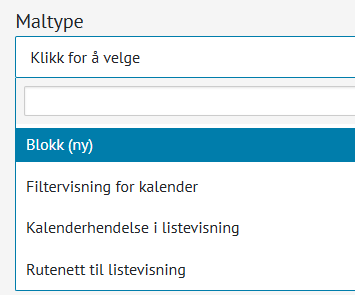
Slik bruker du malen i en blokk
- Åpne en artikkel eller modul du ønsker å benytte en mal for blokk
- Fra verktøylinjen, velg Sett inn > Blokk
- Klikk på blokken, og klikk på Stil (male-ikon) > velg malen du laget fra nedtrekksmenyen
- Lagre/publisere artikkel
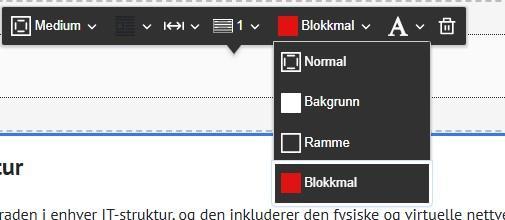
Hvis du gjør endringer i en mal for blokk som allerede er benyttet i en artikkel/modul, må artikkel lagres på nytt for at endringene skal komme ut
Mal for filtervisning, rutenett og listevisning for kalender
- Gå til Administrasjon > Maler
- Lag en kategori > Kalender (eller et annet passende navn)
- Med kategorien markert, klikk på Ny mal
- Gi malen en tittel
- I feltet Maltype, velg Filtervisning for kalender
- Klikk i feltet Mal for rutenett, velg opprett ny
- Gi malen en tittel (f.eks rutenett)
- Under Innstillinger > Kategori, klikk på Legg til
- Velg en kategori eller opprett en ny
- Klikk i feltet Mal for listevisning, velg opprett ny
- Gi malen en tittel (f.eks listevisning)
- Under Innstillinger > Kategori, klikk på Legg til
- Velg en kategori eller opprett en ny
- Klikk Publiser
Lag en mal for å designe knapper og lenker
- Gå til Administrasjon > Maler
- Lag en kategori > Knapper og lenker
- Med kategorien markert, klikk på Ny mal
- Gi malen en tittel
- I feltet Maltype, velg Knapp (Ny) eller Lenke (Ny)
- Gjør tilpasninger i valgene for de ulike egenskapene
- Klikk Publiser
Slik bruker du malen for knapp og lenke
- Åpne artikkelen eller modulen der du ønsker å sette inn en lenke
- Fra verktøylinjen, velg Lenke
- Under valget Utforming, viser tittel på lenke -og knappemaler du har laget
- Klikk OK
- Klikk Lagre
Hvis du gjør endringer i en mal for knapp som allerede er benyttet i en artikkel/modul, kan det være artikkelen må lagres på nytt for at endringene skal vise
Lag en mal for kalenderhendelser (siden med detaljer for hendelsen)
- Gå til Administrasjon > Emnetyper
- Finn eksisterende emnetype for kalenderhendelse i listen
- Klikk i feltet “Presentasjonsmal”
- Velg deretter opprett ny
- Angi tittel og innstillinger for malen din. Innstillinger som kan velges:
- vise/skjule promobildet øverst
- vise/skjule bildetekst under promobildet øverst
- vise/skjule tags (navn på hendelstypen)
- vise innhold i marg som ekspanderbar
- Du kan nå se at kalenderhendelsene med aktuell emnetype presenteres basert på dine valg i malen.
Merk: Kalenderhender med ulike emnetyper kan ha ulike maler.
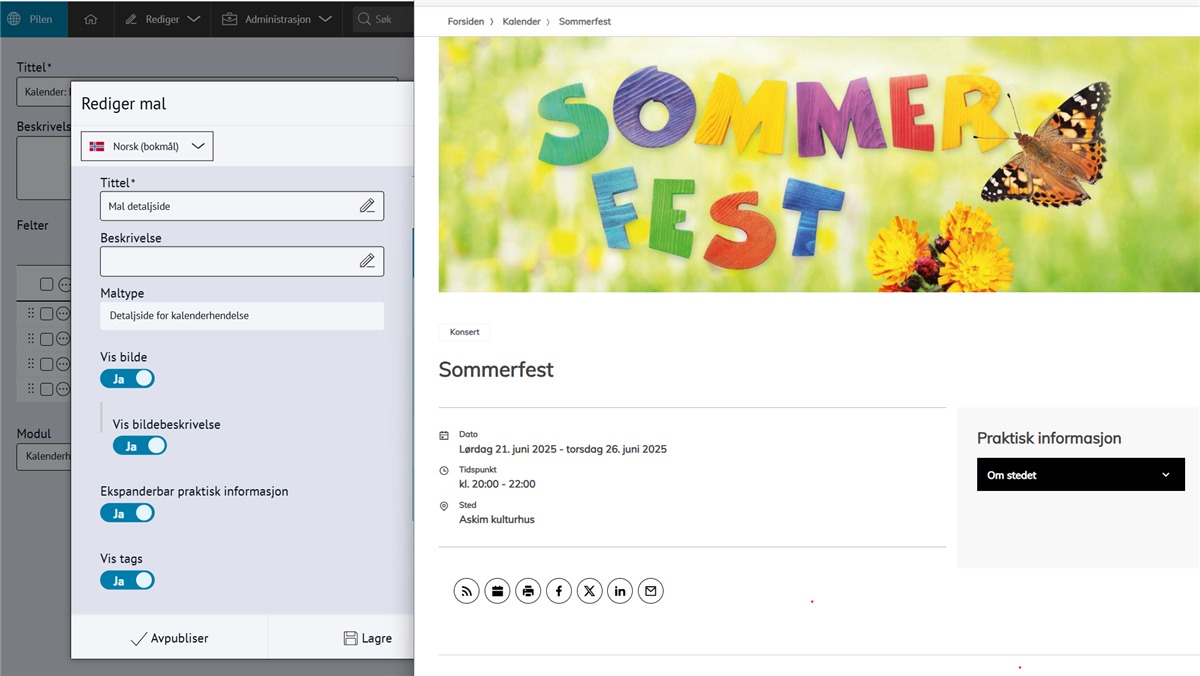 Du kan velge hvilke detaljer du vil at skal vises på detaljsiden for dine hendelser.
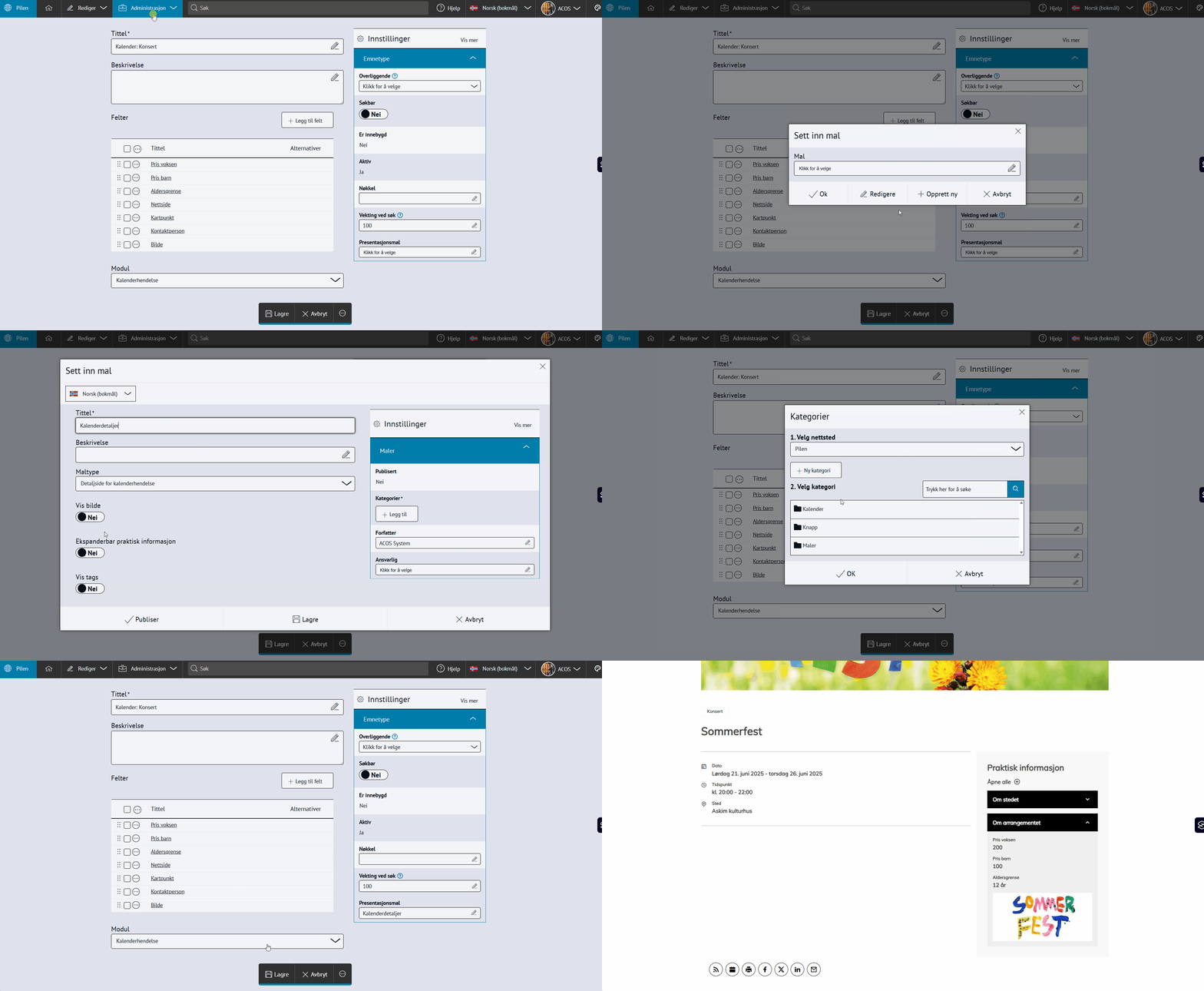 Slik legger du til en kalendermal for hendelsesdetaljer.