Legge til et skjema fra ACOS Interact
- Gå til Rediger > Skjema
- Velg en kategori eller opprett en ny
- Klikk på Nytt skjema
- Velg Elektronisk skjema under Lenke til
- Gi skjemaet en tittel
- Klikk på Publiser
Merk! For å kunne opprette elektroniske skjema må du ha ACOS Interact integrert med ACOS CMS. Dersom du allerede har ACOS Interact kan du bestille integrasjonen hos ACOS Support.
Bestill integrasjon mot ACOS Interact hos ACOS Support (support.acos.no)
Legge til et PDF-skjema
Å legge til et papirbasert skjema er en to-delt jobb. Først må du laste opp skjemaet i ACOS CMS, deretter kan du legge det til i skjemaoversikten.
Du kan bare legge til PDF-skjema. Skjema i andre formater må konverteres til PDF først.
Last opp skjemaet i ACOS CMS
- Gå til Rediger > Filer
- Velg en kategori eller opprett en ny
- Klikk på opplastingsfeltet øverst
- Velg fil og klikk på Last opp
- Klikk på Lagre
Opprette skjemaet
- Gå til Rediger > Skjema
- Velg en kategori eller opprett en ny
- Klikk på Nytt skjema
- Velg Papirbasert skjema under Lenke til
- Gi skjemaet en tittel
- Klikk på Publiser
Legge til et skjema fra en annen leverandør enn ACOS
Et eksternt skjema kan for eksempel være et skjema du har hos en annen leverandør. I praksis vil oppføringen i skjemaoversikten være en lenke til det aktuelle skjemaet.
- Gå til Rediger > Skjema
- Velg en kategori eller opprett en ny
- Klikk på Nytt skjema
- Velg Eksternt skjema under Lenke til
- Gi skjemaet en tittel
- Skriv inn URL-en til skjemaet
- Klikk på Publiser
Lenke til et skjema fra en artikkel
- I artikkelen, marker teksten du vil lenke til skjema
- Klikk på Sett inn og velg Lenke eller høyreklikk og klikk på Sett inn lenke
- Velg Intern lenke under Velg lenketype
- Velg Skjema under Hva vil du lenke til?
- Klikk på Velg skjema
- Velg Kategori
- Velg skjemaet du vil lenke til
- OK
Fjerne et skjema fra skjemaoversikten
Det finnes to måter å fjerne et skjema fra skjemaoversikten:
- Avpublisere skjemaet (da kan du enkelt legge det til igjen senere ved å publisere det på nytt)
- Slette skjemaet (da må du legge det til igjen manuelt)
Slik gjør du:
- Velg Rediger - Skjema
- Velg kategorien skjemaet du vil fjerne ligger i (til venstre på siden)
- Klikk på skjemaet du vil fjerne
- Velg Avpubliser om du vil avpublisere skjemaet, eller velg Flervalgsknapp (på samme linje som Avpubliser) og Slett om du vil slette skjemaet
Lenke til et skjema fra et menypunkt
- I Meny, klikk på flervalgsknapp (...) og velg Nytt menypunkt
- Velg Lenke til annet innhold
- Velg Intern lenke under Velg lenketype
- Velg Skjema under Hva vil du lenke til?
- Klikk på Velg skjema
- Velg Kategori
- Velg skjemaet du vil lenke til
Lenke til en skjemakategori
Lenke fra et menypunkt:
- I Meny, klikk på flervalgsknapp (...) og velg Nytt menypunkt
- Velg Lenke til annet innhold
- Velg Intern lenke under Velg lenketype
- Velg Skjemakategori under Hva vil du lenke til?
- Velg skjemakategori
- Klikk Lagre menyelement
Lenke fra en artikkel:
- Markere teksten du vil skal lenke til skjemakategori
- Høyreklikk på den markerte teksten > velg sett inn lenke
- Velg Intern lenke under Velg lenketype
- Velg Skjemakategori under Hva vil du lenke til?
- Velg skjemakategori
- Klikk Lagre menyelement
Sett inn et skjema fra Interact+ i en artikkel
- Gå til artikkelen du ønsker å sette inn et skjema fra Interact+
- Plassere markøren i brødtekstfelt, velg Sett inn > Skjema fra "sett inn meny".
- Velg kategorien for skjema der Interact+ skjema er lagret > Velg skjema
- Klikk Ok
- Skjema må være publisert i Interact+ for at det skal vise i listen over skjema som kan settes inn
- Det er en begrensning på 1 skjema pr. artikkel
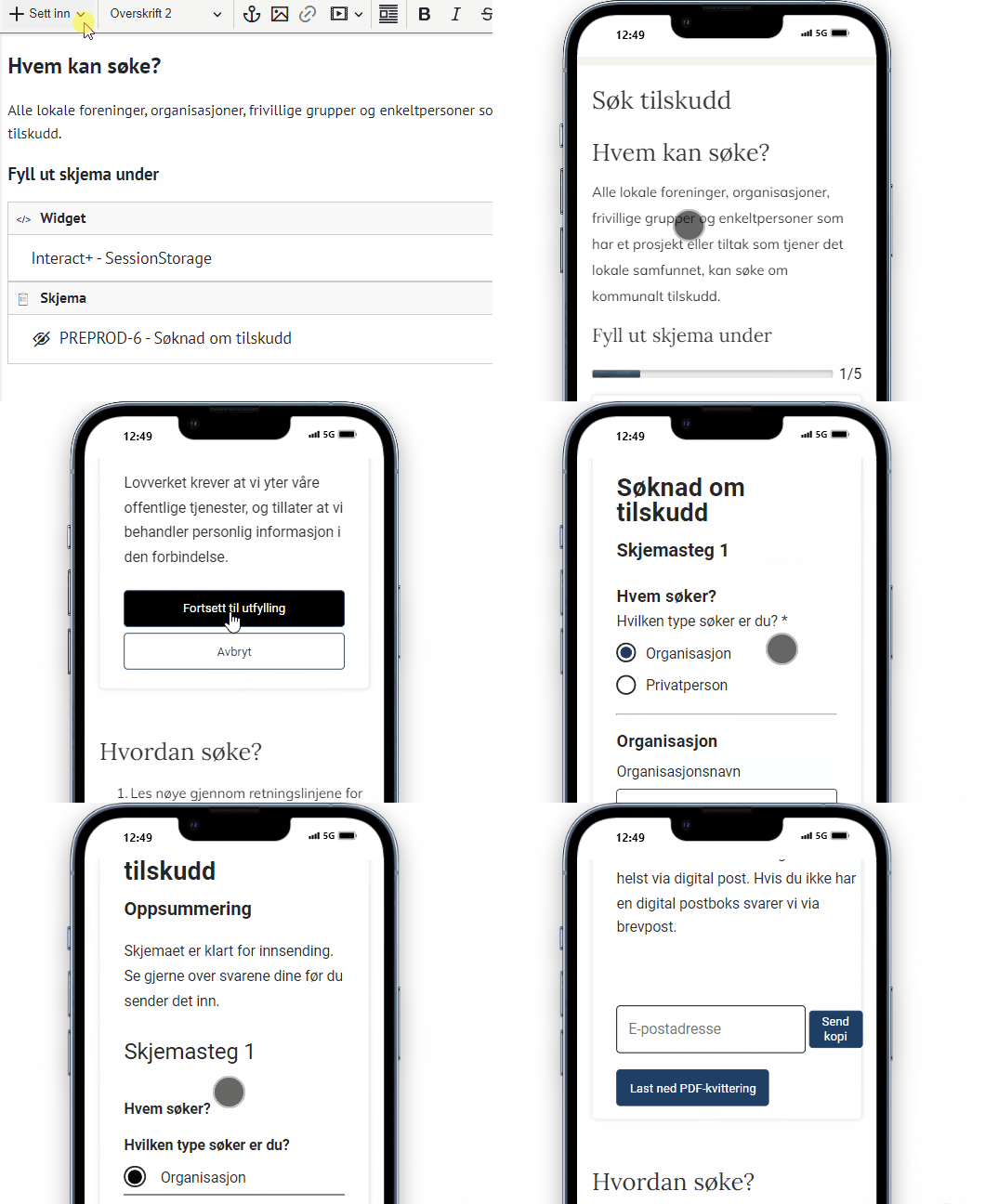 Sett inn skjema fra Interact+ i artikler