Slik lager du en tom portal
En tom portal: Velg dette alternativet om du ikke vil kopiere menystrukturen til et eksisterende nettsted. Her kan du velge blant tilgjengelige design og layout som finnes i portalen. For å gjøre dette anbefaler vi at du er godt kjent med ACOS CMS og i kategorien avansert bruker. Du må vite hvordan du bygger opp nettstedet og kobler forsiden og elementer sammen.
OBS! Velger du tom portal må du legge til alle webpartene på siden manuelt, og velge ut i fra layouter dere har tilgjengelig. Dersom du ønsker et helt likt nettsted som du allerede har, men med andre navn på menyer, transportsider og andre bilder, anbefaler vi at du velger Kopier eksiterende portal i stedet for Opprett tom portal.
- Klikk på portalvelgeren som er øverst til venstre når du er i ACOS CMS
- Klikk på Lag nytt nettsted
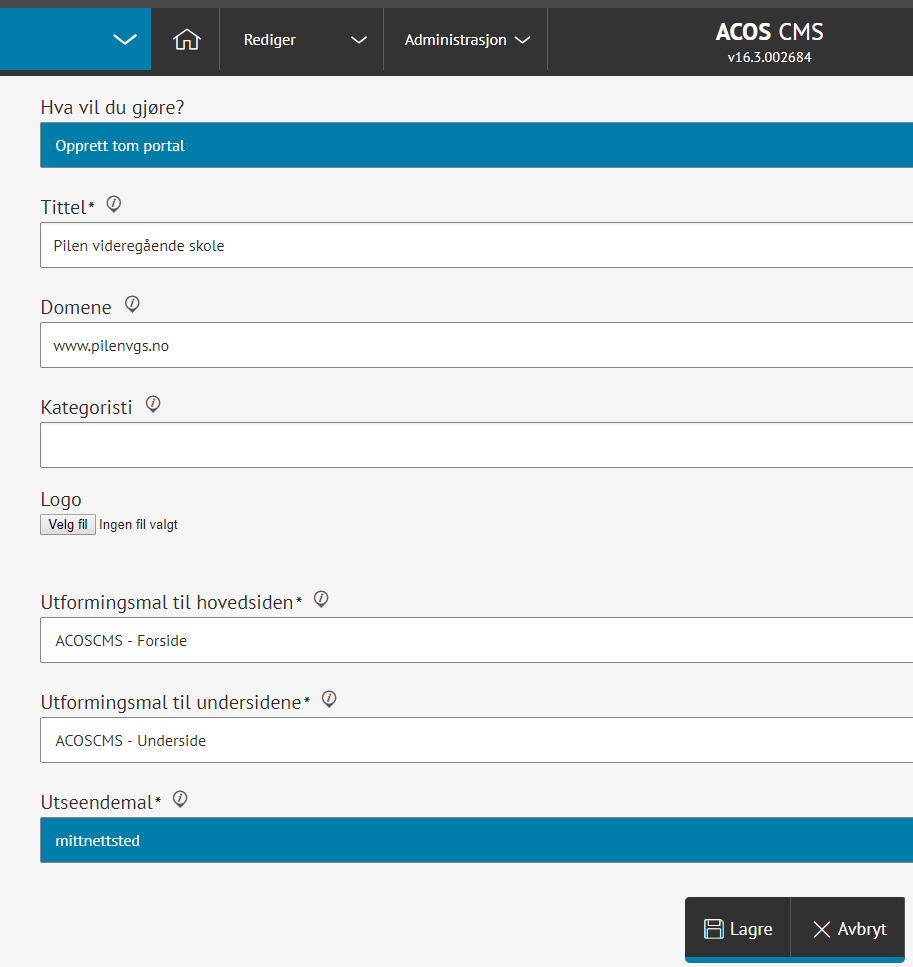
- Under Hva vil du gjøre, velg Opprett tom portal
- Fyll ut feltene du blir bedt om. Du kan endre og URL-stier på portalen etter du har laget den.
- Klikk Lagre. Merk at det kan ta litt tid å lagre fordi det er et helt nytt nettsted som skal lages.
I eksempelet under er det valgt å opprette en tom portal/nettsted. Når dette er valg vil du få en nettside som ikke har noen menypunkter eller innhold i form av artikler, bilder etc. legg til en logo for den nye nettsiden.
Slik lager du en ny portal basert på eksisterende portal
Kopier en eksisterende portal: Velg om dette alternativet om du vil kopiere menystrukturen til et eksisterende nettsted. Dette kan være nyttig om du skal lage flere nettsteder med omtrent samme menystruktur, for eksempel nettsteder for skoler og barnehager. Da kan du lage det første nettstedet ferdig med tilhørende menystruktur og deretter opprette flere med dette valget. Her kan du velge blant tilgjengelige design og layout som finnes i portalen.
Tips! Velg dette om du vil ha en lik portal som en du har, men men med annet innhold.
- Klikk på nettstedsbyggeren som er øverste til venstre når du er i ACOS CMS
- Stå i hovedportalen din
- Klikk på Lag nytt nettsted
- Under Hva vil du gjøre, velg Kopier eksisterende portal
- Fyll ut feltene du blir bedt om. Du kan endre og URL-stier på portalen etter du har laget den.
- Domene og nettsted trenger du ikke å fylle ut med mindre det skal ha en helt annen URL enn nettstedet ditt. Lar du denne stå tom får den automatisk navnet til nettsiden din og navnet på nettstedet bak URL-en. Eksempel: Skal du lage en underportal til Engeviken kommune vil den få navnet www.engeviken.kommune.no/Navn-på-nettsted
- Klikk Lagre. Merk at det kan ta litt tid å lagre fordi det er et helt nytt nettsted som skal lages.
Fyll ny portal med innhold og lag forsiden
Når du har opprettet portalen vil den ha lite innhold.
Legg til logo
Du kan starte med å legge til logo på den nye portalen din. På den måten har du alltid et sted å navigere til forsiden, i stedet for å kun bruke brødsmulestien.
- Sjekk at den nye portalen du har laget er valgt i portalvelgeren øverst til venstre.
- Trykk på Innstillinger
- Trykk på Utforming og layout
- Under Logo, trykk Last opp
- Velg Layout. På Kategori velger du en portal fra listen og under Layout heter siden du skal velge som regel Forside eller Underside.
Nettside til intern bruk
Ønsker du å lage en nettside til intern bruk som ikke vises i Googlesøk?
- Velg nettsiden du fra nettstedsvelgeren øverst til venstre
- Klikk på Innstillinger
- Huk av Krever pålogging
- Lagre