Speedadmin
Tilpasse forsiden for kulturskolen
På forsiden kan du redigere overskrifter, lenketekster, bestemme antall nyheter eller hendelser i kalender
- I meny, klikk på menypunktet Kulturskole (el.) for å få frem innstillingene til forsiden
- Endre på innstillingene i feltene slik du ønsker > Lagre Speeadmin-forside
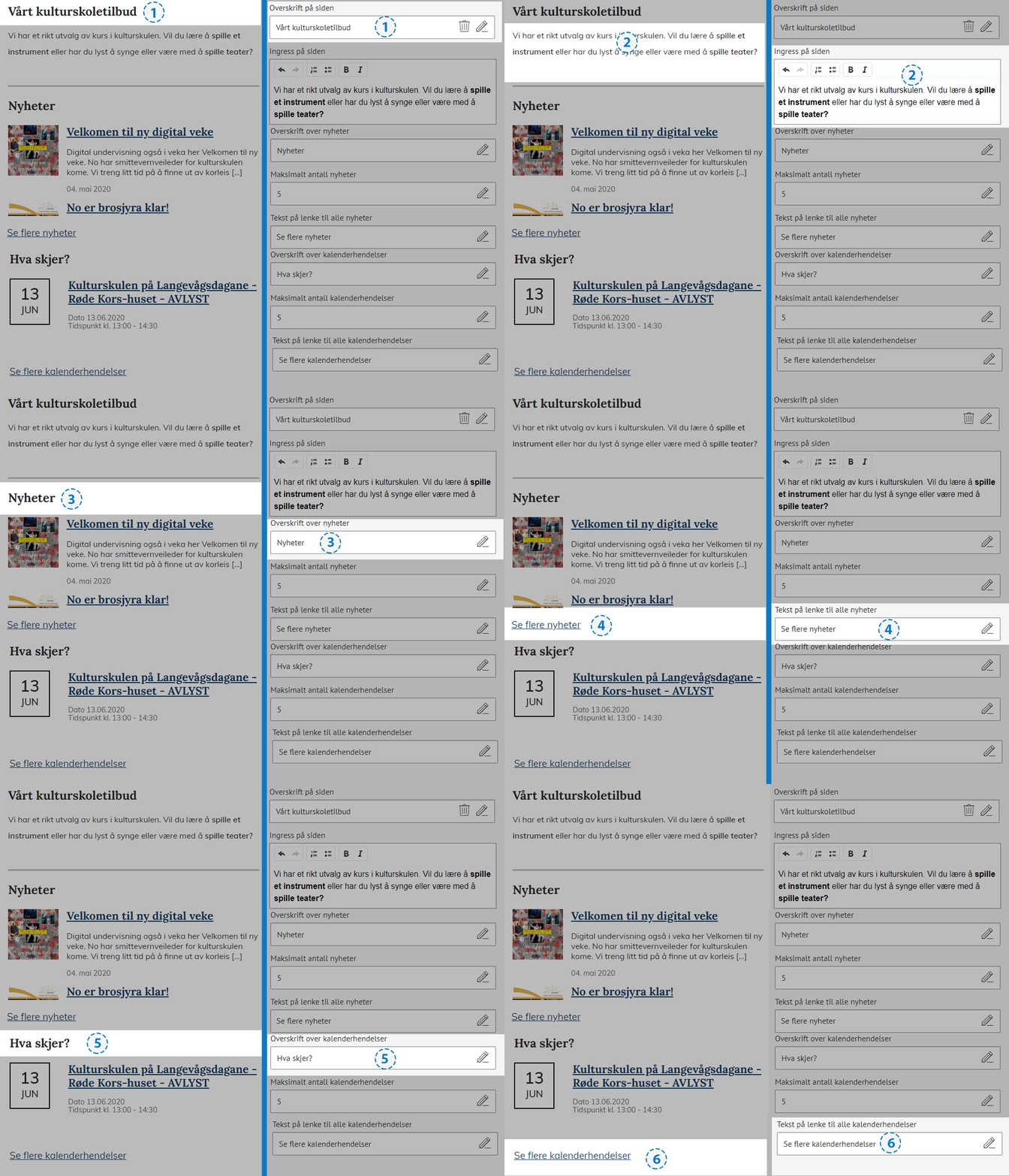 Nettside (venstre) og ACOS CMS (høyre)
Publisere/avpublisere nyheter og kalenderhendelser
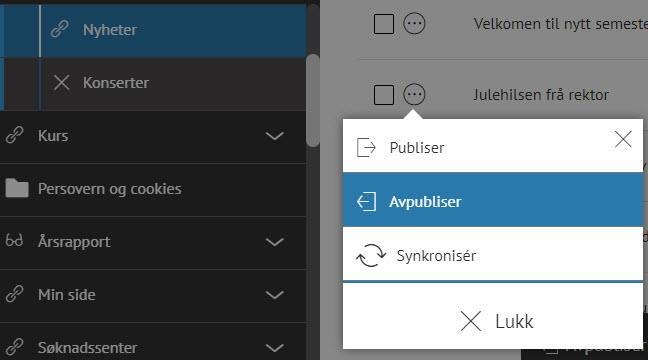
Publisering og datoer for periode bestemmes for nyheter og kalenderhendelser i Speedadmin. Det er likevel mulig å avpublisere/publisere disse i ACOS CMS. Nyheten må være innenfor publiseringsperiode som er valg i Speedadmin for at dette skal ha effekt
- I meny klikk på menypunkt for Nyheter
- I oversikten viser nå nyheter fra Speedadmin med tilhørende status
- Klikk på flervalgsknapp foran tittel i oversikt og velg avpubliser/publiser
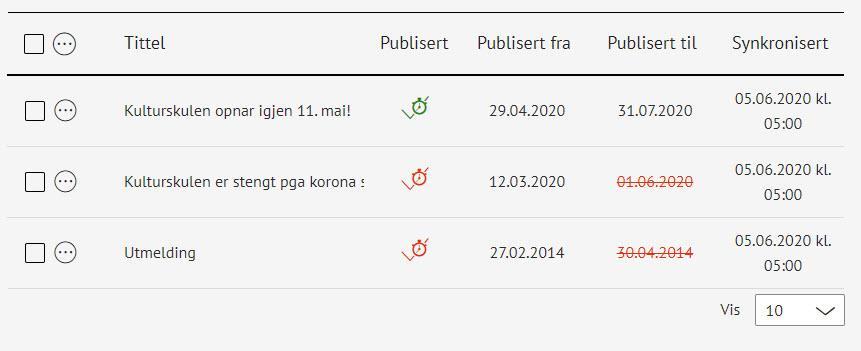
Publiseringsperiode viser i oversikt:
Legg til et kurs (video)
- I meny velg menypunkt du vil opprette et kurs som undermenypunkt
- Klikk på flervalgsknapp (...) bak navnet på menypunkt og velg Nytt menypunkt
- Gi menypunktet et navn, f.eks Fiolin, trykk Enter
- Velg Annet innhold fra alternativene i popup.vindu
- Velg kategorien der kurset er plassert i Speedadmin
- I feltet Eksternt innhold velg kurset du vil lenke til
- Klikk OK
- Klikk Publiser/lagre
Velg hva du vil vise på sidene for kurs fra Speedadmin
- Klikk på Administrasjon > Datakilder
- Klikk på kategorien Eksternt innhold
- Klikk på Speedadmin kurs
- Her kan du velge å vise ulike data ved å velge Ja/Nei og klikke Lagre
Du kan velge å vise:
- Antall søkere på venteliste
- Lenke til påmelding for kurs
- Kontaktpersoner (lærere)
- Bilde, telefon/mobil-nummer og e-post til kontaktpersoner
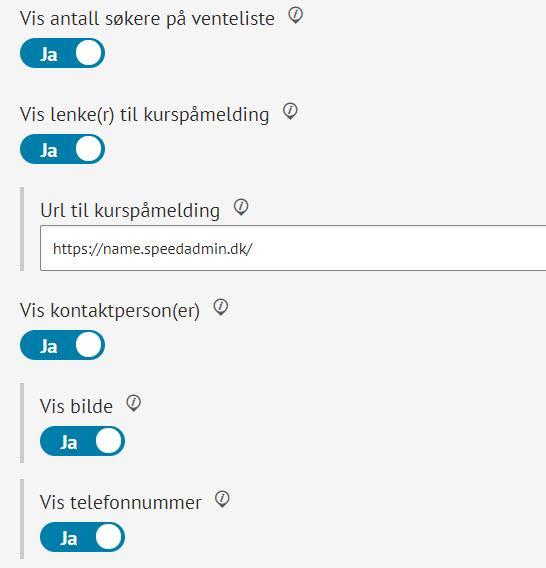 Velg Ja/Nei for datafelt du ønsker skal vise på kurssidene
Slik synkroniserer du innhold manuelt (fra Speedadmin) i CMS
Innhold fra Speedadmin synkroniseres en gang i døgnet. Ønsker du at endringene eller nye kurs skal vise på nettsiden etter at du har oppdatert i Speedadmin,klikk på knappen: Synkronisér alle
- Klikk på menypunktet som viser kurs, nyheter eller kalender fra Speedadmin
- Klikk på knappen Synkronisér alle
- For å synkronisere innhold i enkeltoppføringer, klikk på flervalg i oversikt > Synkronisér

Vis beskrivelse for kalenderhendelser fra Speedadmin
Kalenderhendelser som viser fra Speedadmin (kalt "Bookings" i Speedadmin) har ofte en beskrivelse. For å få denne med i kalenderhendelse på nettsiden må det legges inn en referanse.
Slik finner du feltet som inneholder beskrivelse av hendelsen i Speedadmin:
- I Speedadmin gå til fanen Stamdata > Bookingtyper
- Åpne feltet Arrangement
- Sørg for at feltet Kan eksporteres til hjemmeside er Ja
- I ACOS CMS, gå til Administrasjon > Datakilder > Eksternt innhold > SpeedAdmin kalender
- Nederst, skriv inn navnet for feltet (f.eks Beskrivelse) i feltet Navn på felt for beskrivelse av hendelsen i Speedadmin
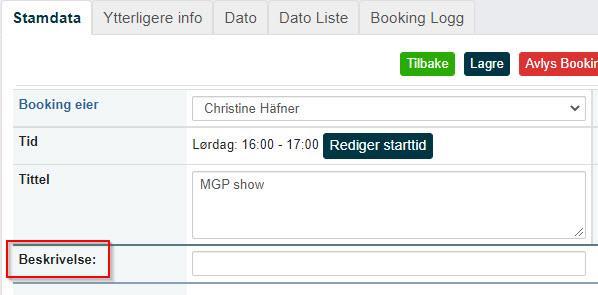
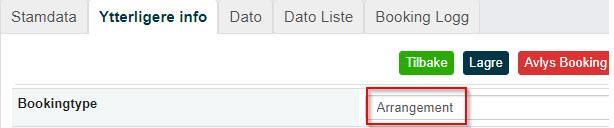
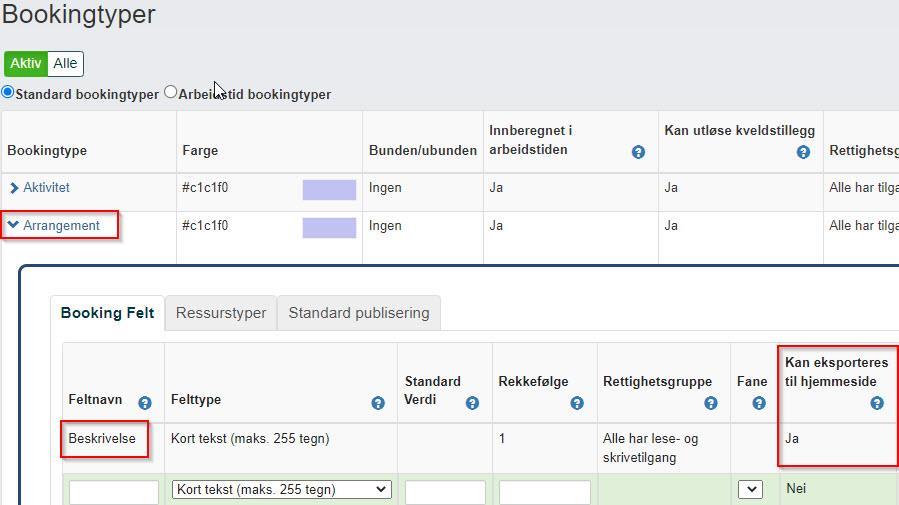
I ACOS CMS, under Administrasjon > Datakilder > Eksternt innhold > SpeedAdmin kalender:
 Legg inn teksten på feltet i Speedadmin i dette feltet
Ofte stilte spørsmål - Speedadmin
Hvordan kan jeg redigere overskriftene på forsiden: Nyheter og Kalender?
- Klikk på menypunktet Kulturskole
- Endre teksten i feltet Overskrift over nyheter eller Overskrift over kalender
- Lagre Speedadmin-forside
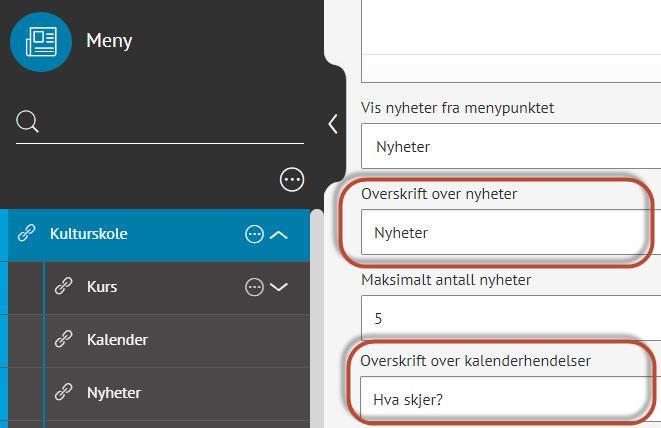 Klikk på¨menypunktet Kulturskole og endre tekster i disse feltene > Lagre
Kan jeg lage knapper til søknad om plass og innlogging for elev/foresatt?
Ja, du kan enten lage menypunkter som går til innlogging/søknad om plass eller lenke fra tekst.
Vil du lenke fra et menypunkt til innlogging/søknad om plass:
- I Meny, klikk på flervalgsknappen(...) bak menypunktet du vil opprette lenken
- Klikk på alternativet Lenke til annet innhold
- I feltet Lenketype, velg Ekstern lenke
- Lim inn lenken du har til påmelding/innlogging til Speedadmin for deres kommune
- Klikk Publiser menypunkt
Kan jeg lage knapp med lenke til FAQ/ofte stilte spørsmål?
Ja. Da kan du lage dette under menypunktene som viser innhold fra Speedadmin. Lag menypunkt med lenke til artikkel med den aktuelle faq i. På denne måten kan du supplere med innhold som lages i CMS
Jeg ser ikke menyer fra Speedadmin når jeg prøver å legge til kurs
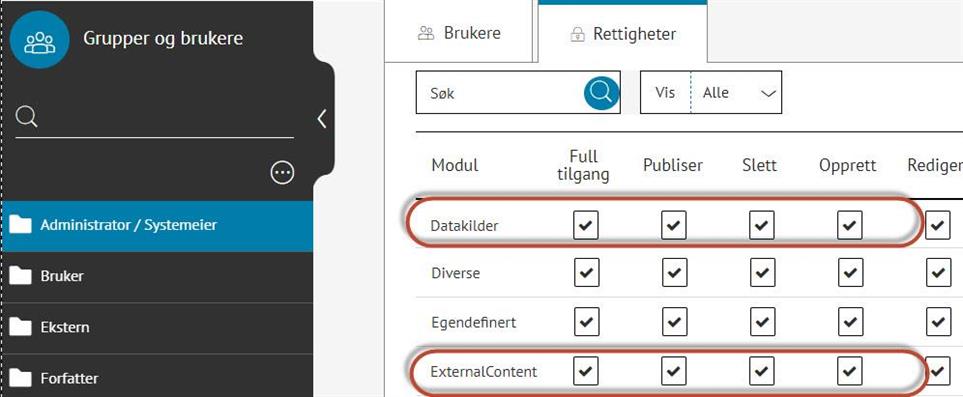
* Det kreves rettighet på egenskapen External content og Datakilder for å legge til innhold fra Speedadmin
- Om du har rettigheter som Administrastor, klikk på Administrasjon > Brukere og grupper
- Klikk på gruppen (i venstre marg) som skal ha tilgang
- Klikk på fanen Rettigheter og markere rettigheten External content og Datakilder og kryss av for Full tilgang
- Klikk Lagre
Nyhet kommer ikke ut i listen over nyheter
Dette kan være fordi:
- Nyheten har ikke Tittel (title) i Speedadmin. Dette er minstekravet for at den skal synkroniseres. Så sjekk at nyheten har Tittel i Speedadmin
- Nyheten er utenfor periode. Om du har valgt en periode for publisering i Speedadmin og denne er utgått vil den heller ikke vise. Dette kan du sjekke ved å klikke på menypunktet for Nyheter fra Speedadmin. I oversikten kan du se perioden for publisering og tidspunkt for synkronisering
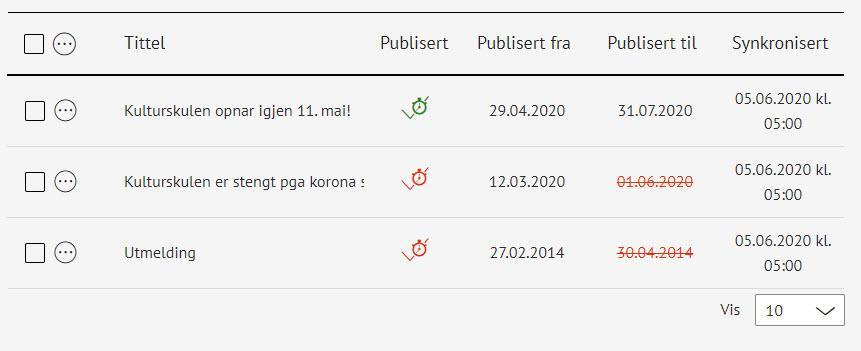 Klikk på menypunktet for nyheter fra Speedadmin for å se periode og synkroniseringstidspunkt
Jeg har laget et nytt kurs i Speedadmin, men det viser ikke på nettsiden?
Når du legger til et nytt kurs i Speedadmin må du lage et menypunkt og koble dette til det nye kurset for at det skal komme ut på nettsiden. Første gang ACOS oppretter integrasjonen vil alle kurs vise under menypunkt. Deretter må det lages et menypunkt for hvert nye kurs som legges til.
Slik kobler du det nye kurset
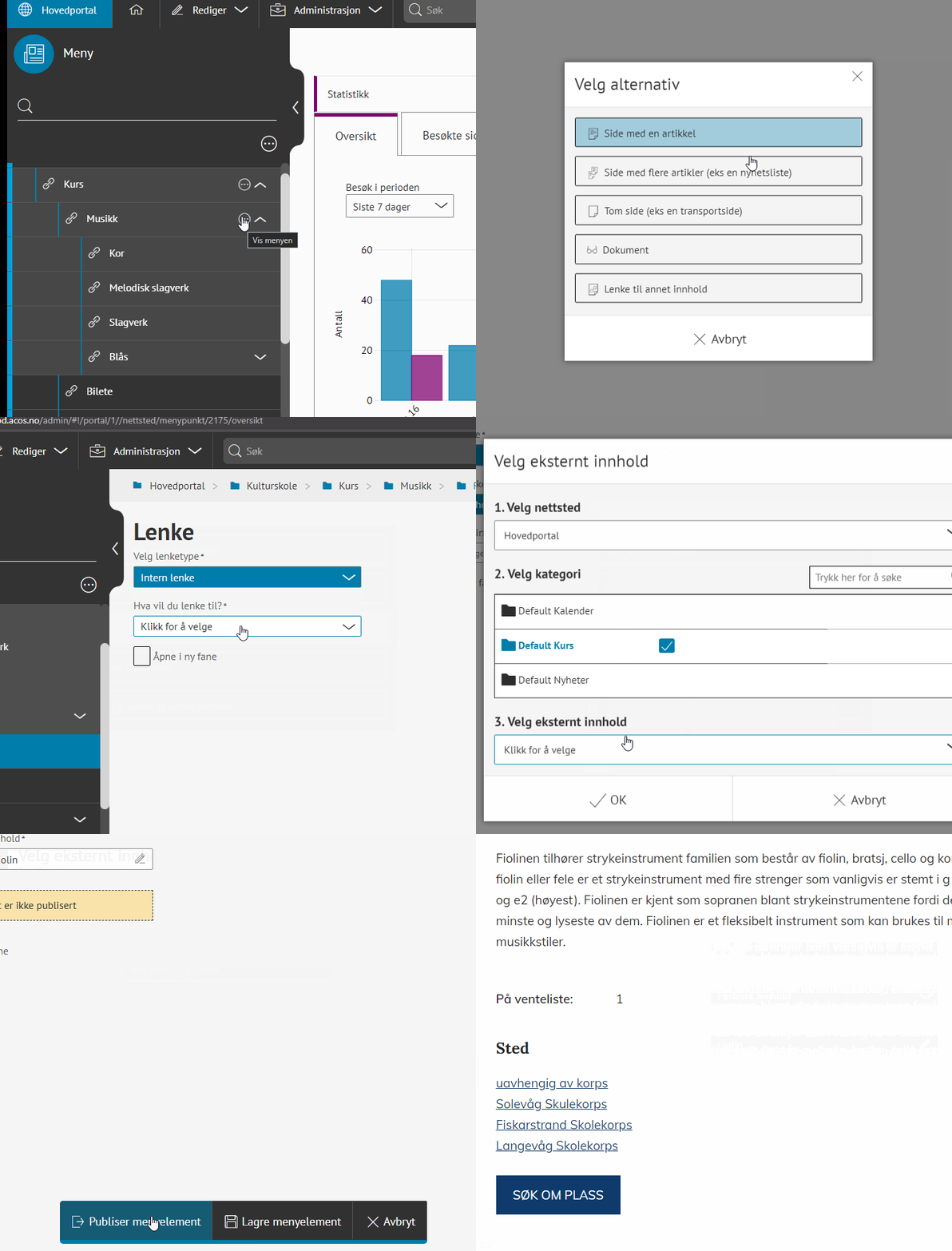 Slik legger du til et nytt kurs fra Speedadmin
Kan jeg skjule vise lenkene til påmelding som viser under "Sted"
Ja det kan du. Disse lenkene viser underkategorier i Speedadmin. I noen tilfeller representerer disse steder for kursene og i andre tilfeller ikke. Du kan både endre navn på overskriften og velge og skjule/vise disse
- Klikk på Administrasjon > Datakilder
- Klikk på kategorien Ekstern innhold
- Klikk på SpeedAdmin kurs
- Velg Ja/Nei under overskriften: Vis underkategorier som lenker til kurspåmelding
- For å endre navn på overskriften, skriv inn navn i feltet Overskrift over lenker
- Klikk Lagre