Lag en widget fra en video på Facebook
- Klikk på deleikonet eller ikon (...) på videoen du vil dele på Facebook
- Velg Bygg inn
- Kopiere koden
- I artikkelen (eller der du ønsker å sette inn video) høyreklikk og velg Sett inn Widget
- Klikk på Opprett ny
- Skriv inn et navn i feltet Tittel
- I feltet Type velg Enkel kodeblokk
- I feltet Kode lim inn koden du kopierte fra Facebook video (pkt.3)
- Klikk Lagre
- Klikk OK på melding om at widget blir publisert sammen med artikkel

Lag en widget av en journalpost, høring el. noe annet fra ACOS innsyn
- I artikkelen (eller der du ønsker å sette inn noe fra Innsyn) høyreklikk og velg Sett inn Widget
- Klikk på Opprett ny
- Skriv inn et navn i feltet Tittel
- Velg kategori
- I feltet Type velg Innsyn: Journalposter fra arkivsak
- Klikk OK
- I feltet Arkivsak ID, skriv inn ID til saken du vil vise
- Klikk på Legg til under kategorier under Innstillinger og velg en kategori
- Klikk Lagre
Lag en widget av et webkamerabilde
Legg inn en RSS-feed i artikkel
- I artikkel, velg Sett inn >Widget
- Klikk på Opprett ny
- Gi RSS-feed en tittel
- I feltet Type velg RSS-strøm
- Lim inn adressen til RSS i feltet Adresse til RSS-strøm
- Velg egenskaper for presentasjonen i de resterende valgene under
- Under Innstillinger > Kategorier, klikk Legg til og velg en kategori
- Lagre
Lag en widget fra et innlegg på Facebook
- Klikk på deleikonet eller ikon (...) på inlegget du vil dele på Facebook
- Velg Bygg inn (dersom valget finnes)
- Kopiere koden
- I artikkelen (eller der du ønsker å sette inn video) høyreklikk og velg Sett inn Widget
- Klikk på Opprett ny
- Skriv inn et navn i feltet Tittel
- I feltet Type velg Enkel kodeblokk
- I feltet Kode lim inn koden du kopierte fra Facebook video (pkt.3)
- Klikk Lagre
- Klikk OK på melding om at widget blir publisert sammen med artikkel
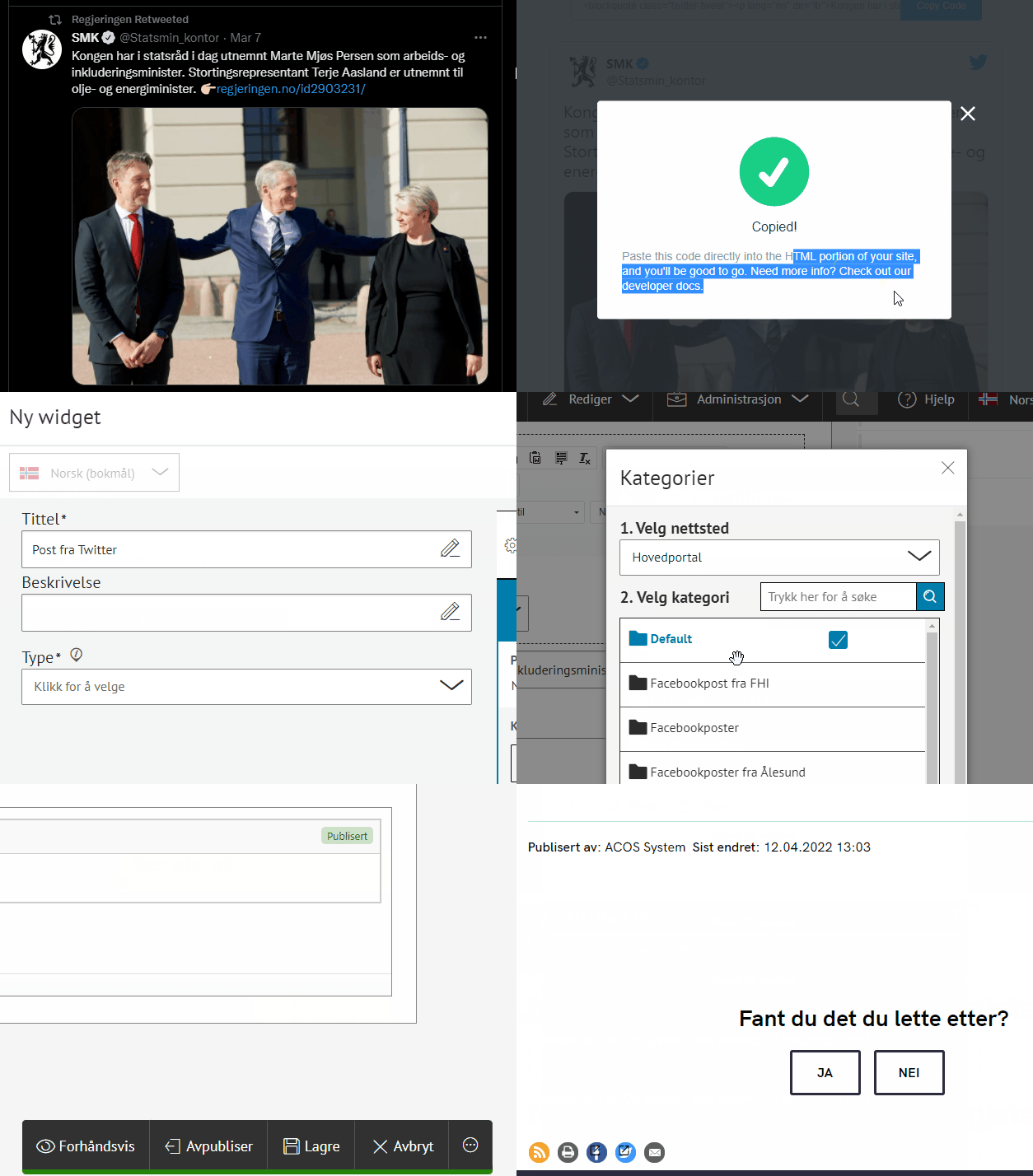
Lag en widget fra et innlegg på Twitter
- På Twitter ,klikk på de tre prikkene (...) på inlegget du vil dele
- Velg Embedd tweet
- Trykk på Copy code
- Lag en ny artikkel eller åpne en eksisterende artikkel
- Høyreklikk i brødtekstfelt og velg Sett inn Widget
- Klikk på Opprett ny
- Skriv inn et navn i feltet Tittel
- I feltet Type velg Enkel kodeblokk
- I feltet Kode lim inn koden (Ctrl+v) du kopierte fra Twitterinnlegget (pkt.3)
- Under Innstillinger i høyre marg, klikk på Legg til
- Velg en kategori for den nye widgeten, klikk OK
- Klikk Lagre for å lagre den nye widgeten
- Klikk OK
- Klikk Publiser/lagre for artikkelen
- Klikk OK på melding om at widget blir publisert sammen med artikkel
- Klikk Forhåndsvis for å se resultatet
Legg inn personlig innhold fra Min side i en artikkel
Det er svært enkelt å sette inn personlig innhold fra Min side i en artikkel. Det krever ingen konfigurasjon, teknisk oppsett eller ringing til ACOS, alt fungerer utav boksen - inkludert ID-porten-pålogging. Er brukeren pålogget i én artikkel, er han pålogget i alle artikler på hele nettstedet. Hvilke widgets som er tilgjengelig varierer med hvilke tjenester/integrasjoner du har på Min side.
Du kan sette inn flere widgets i en og samme artikkel, og du kan sette inn samme widget i flere ulike artikler (om det skulle være behov for det).
Slik gjør du det
- Gå til artikkelen du vil ha personlig innhold fra Min side i (i redigeringsmodus i ACOS CMS)
- Sett markøren der du vil ha widgeten (gjerne øverst, eller mellom to avsnitt)
- Velg Sett inn > Widget
- Velg kategorien "Min side" (kategorinavnet kan variere)
- Velg widgeten du vil sette inn (f.eks "Mine faktura", "Eiendomsskatt" eller "Tømmekalender")
- Trykk Lagre i artikkelen
Lag et organisasjonskart
Et organisasjonskart lages ved å opprette en kategori (Organisasjonskart) i modulen Lenker. Denne settes deretter inn i artikler og moduler som en widget av typen Organisasjonskart. Følg guiden under:
Lag en klikkbar innholdsfortegnelse
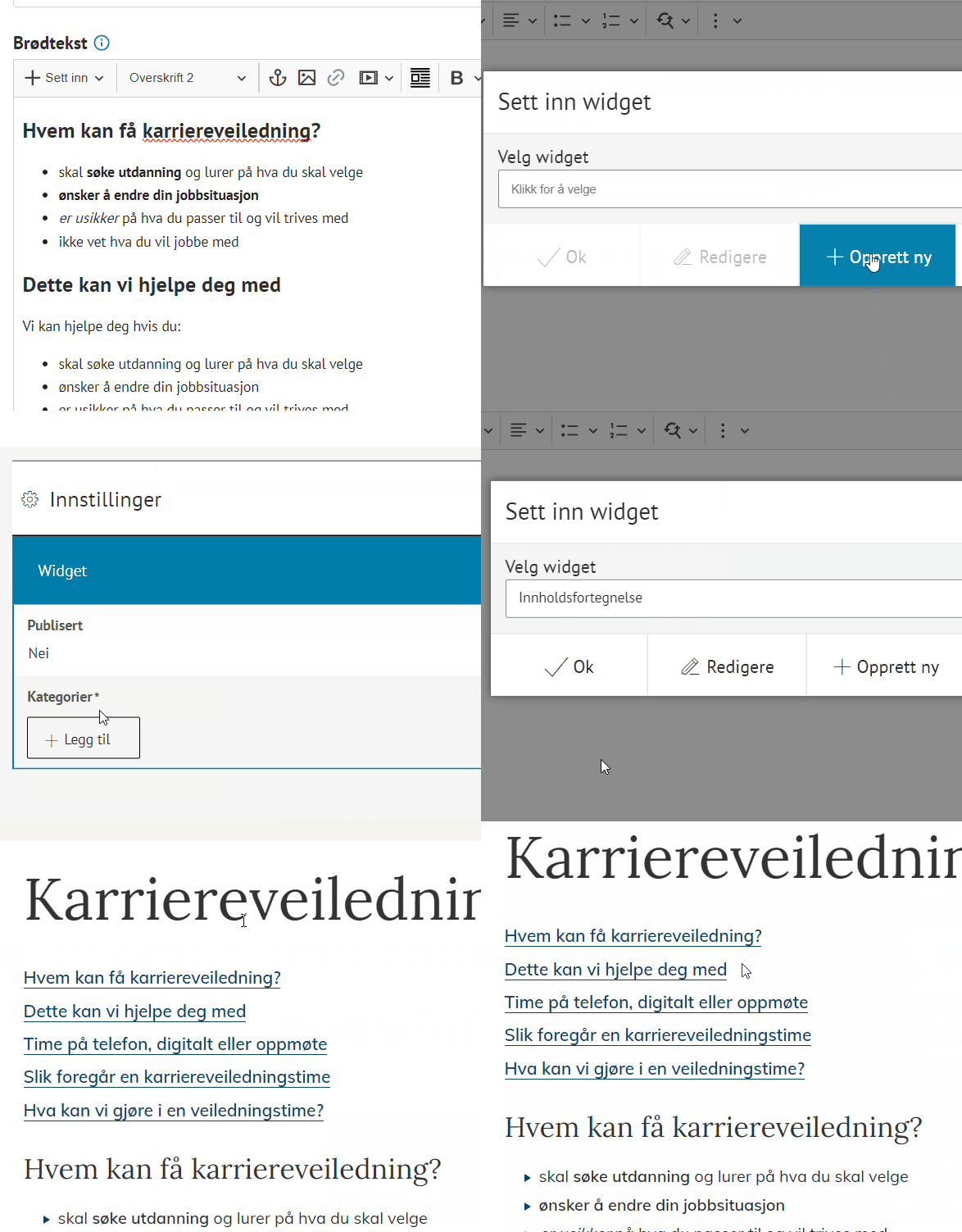
- I artikkel, velg sett inn > Widget
- Velg > Opprett ny
- Velg Innholsfortegnelse fra feltet Type
- Gi denne en tittel
- Under Innstillinger, klikk på Legg til og velg en kategori > OK
- Klikk Publiser
- Klikk Lagre/Publiser i artikkel
Sett inn kalenderhendelser i artikler
- Åpne artikkelen der du ønsker å sette inn kalenderhendelser
- Gå til Sett inn menyen > Widgets > Opprett ny.
- Angi en forklarende tittel for din widget.
- I feltet type velger du Kalenderhendelser fra kalendermodulen (Ny)
- Vis kalenderhendelser fra en bestemt kategori
- Svarer du svarer ja på spørsmålet, kan du velge å vise alle hendelser fra en gitt kategori
- Svarer du nei, vil hendelser fra alle kategorier vises
- I feltet Hvor mange elementer vil du vise, angir du hvor mange hendelser som maksimalt kan vises i artikkelen.
- Hvis du svarer Ja på valget Vis alle-knappen, vil det vises en lenke til alle hendelser.
- Du kan angi en selvvalgt lenketekst i feltet Tekst på 'Vis alle'-knapp.
- Angi en mal for rutenett
- Angi en mal for kalenderhendelser i listevisning
- Du kan velge å angi en selvvalgt tekst i feltet Kort tekst som vises når det ikke er noen hendelser
- Velg en kategori for din nye widget
- Klikk Lagre
- Trykk deretter på Ok
Se artikkel for Maler for detaljer om hvordan du oppretter mal for kalenderhendelser.
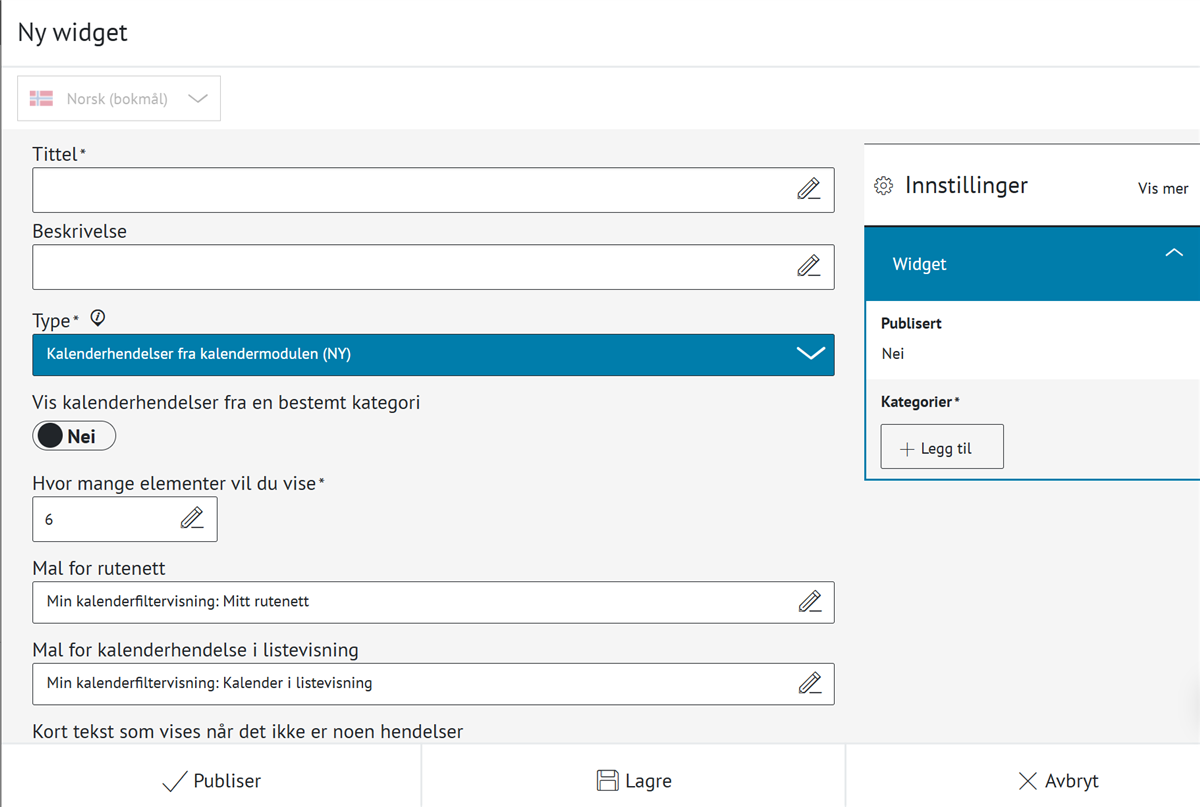 Angi innstillinger for din kalenderwidget.
Inkluder eksternt innhold på din nettside
Bruk Iframe-widgeten for å vise innhold fra en ekstern nettside. Dette gjør at du kan legge inn for eksempel YouTube-videoer eller Google Maps-kart direkte i artikkelen din.
For å sette inn en Iframe i artikkelen din, følg disse trinnene:
- I artikkelen (eller der du ønsker å sette inn en Iframe) velger du Widget i Sett inn menyen.
- Klikk på Opprett ny og legg inn en tittel for widgeten.
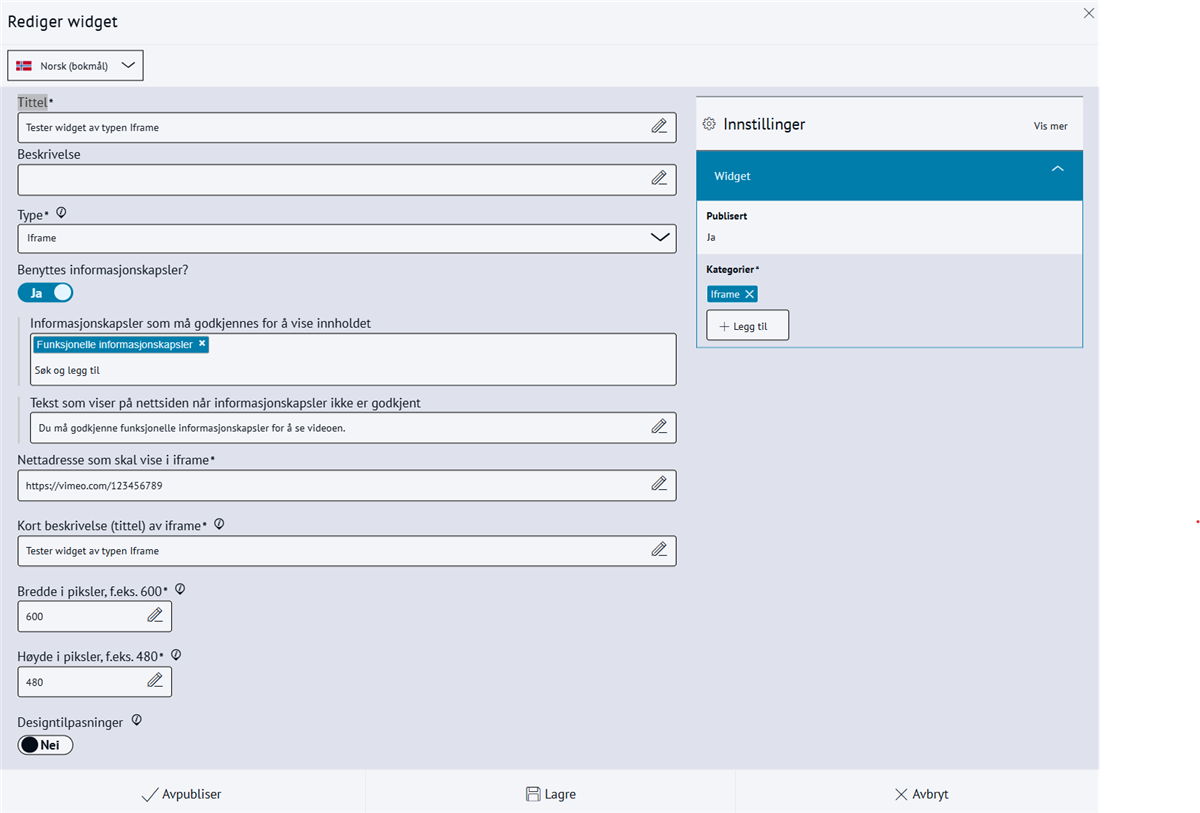
- I feltet Type velg Iframe.
- Angi om Iframen bruker informasjonskapsler. Hvis ja, legg inn informasjonskapslene som må godkjennes for at innholdet skal vises, samt en tekst som vises dersom informasjonskapslene ikke er godkjent.
- Lim inn URL-adressen til Iframen i feltet.
- Skriv inn formålet med Iframen i feltet Kort beskrivelse (tittel) av Iframe. Beskrivelsen av Iframen vil bli lest opp av en skjermleser.
- Klikk Lagre.
- Klikk OK på melding om at widget blir publisert sammen med artikkel.
Sett inn hendelser fra Friskus
Du må først lage en datakilde, og deretter en widget.
Lage datakilde
- Gå til Administrasjon > Datakilder
- Velg mappen Friskus
- Klikk Ny datakilde
- Gi den en beskrivende tittel
- Under Tilbyder, velg Aktiviteter fra Friskus
- Legg til din kommune (evt. flere kommuner)
- Legg inn hva du vil vise:
- Begrens til disse arrangører: Hvis du legger inn arrangører her er det kun aktiviteter fra disse som vises
- Begrens til arrangementer som passer for: Hvis du legger inn en eller flere målgrupper her er det kun aktiviteter som passer for de som vises. Målgruppene er: Barn, ungdom, familie, voksen, senior
- Velg menypunktet for aktiviteter og arrangører fra Friskus
- Klikk Publiser
Lage widget
- Gå til Rediger > Widgets
- Velg mappen Friskus
- Klikk Ny widget
- Gi den en beskrivende tittel
- Under Type, velg Uttrekk fra filtervisning fra datakilde
- Velg datakilden du laget i forrige steg
- Velg hvor mange hendelser som skal vises i uttrekket og eventuelt andre justeringer
- Klikk Publiser
Sette inn i artikkel
Du kan sette inn widgeten alle steder som støtter Widgets, blant annet artikkel.
- Gå til artikkelen du vil sette widgeten inn i
- Klikk i brødteksten der du vil ha den
- Klikk Sett inn > Widget
- Velg widgeten du laget i forrige steg
- Klikk OK
- Sett gjerne inn en tittel over widgeten
- Lagre eller Publiser artikkelen