Slik legger du til eller redigerer Script-widgeter
- Gå til Innstillinger (du finner den i nettstedsvelgeren øverst til venstre).
- Klikk på Script i menyen til venstre
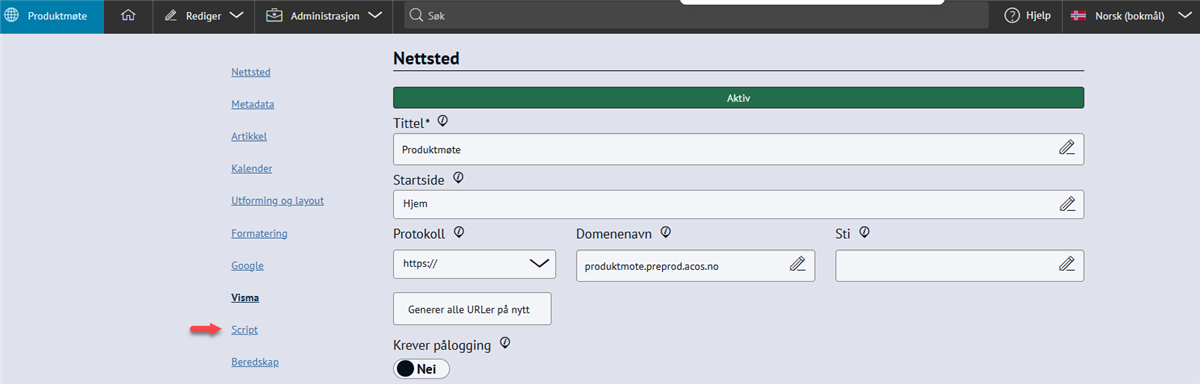
Redigering av eksisterende script
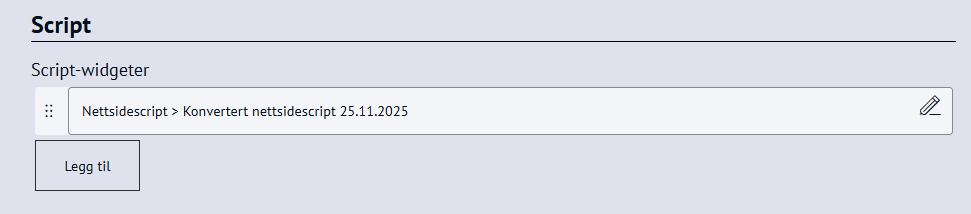
- Du ser de eksisterende script-widgetene under overskriften script-widgeter.
- Klikke på widgeten for å rediger den.
Legg til nytt script
- Klikk på knappen "Legg til" for å opprette en ny script-widget.
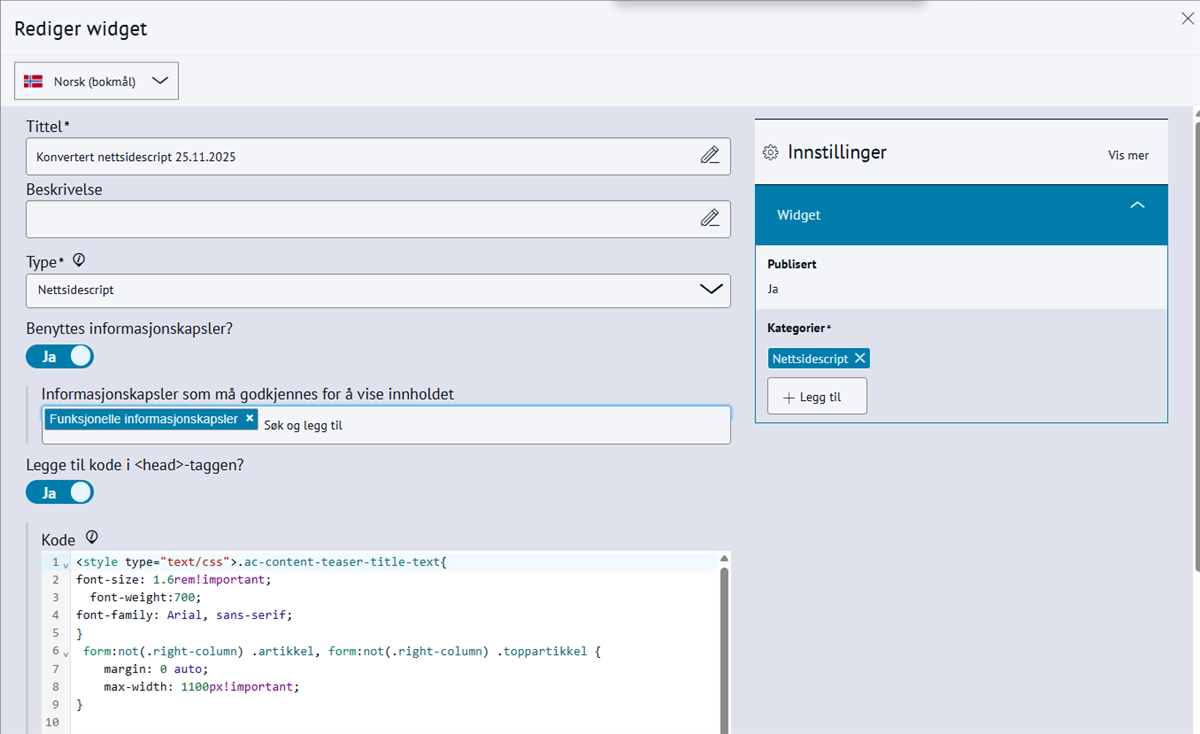
- Her velger du hvor koden skal plasseres på nettsiden. Du ser tre felt:
- Legge til kode i <head>-taggen?
- Legge til kode i starten av <body>-taggen?
- Legge til kode i slutten av <body>-taggen?
- Lim inn kodesnutten fra tredjepartsleverandøren i det feltet som passer best i henhold til leverandørens beskrivelse.
Håndtering av informasjonskapsler (Cookies)
- Dersom widgeten bruker informasjonskapsler, slår du på “Benyttes informasjonskapsler”.
- Angi deretter informasjonskapselens navn i feltet "Informasjonskapsler som må godkjennes for å vise innholdet", for eksempel “Funksjonelle informasjonskapsler”.
Dette gjør at systemet venter med å vise innholdet/kjøre scriptet til brukeren har godkjent den nødvendige informasjonskapslene.
Eksempel med chatbot
Installasjon av chatbot'en Prokom Sem & Stenersens Kommune-Kari er et ganske vanlig eksempel på når du må legge inn kode på nettstedet.
Ved installasjon av Kommune-Kari får du som regel tilsendt en kodesnutt og bedt om å legge denne i starten av <body>-taggen i kildekoden. Den kan se slik ut:
<script type="text/javascript" data-kommune='kommunenavn' src="https://prokomresources.prokomcdn.no/client-grunt/bot/kari.js"></script>
I dette tilfellet kan du legge kodesnutten i feltet “Legge til kode i starten av <body>-taggen?”