Merk! Denne teksten er forbeholdt brukere av ACOS CMS som har "Full tilgang" til å kunne redigere Emnetyper. Les mer om rettigheter og brukertilganger her. Dette er også regnet som "avansert funksjonalitet" som du bør ha en viss kjennskap til før du utfører noe her.
Innhold på siden
Alle elementer i CMS-et har sin egen emnetype, for eksempel bilde, FAQ, tabeller og så videre. Det er emnetypen som bestemmer hvilke felter det er mulig å fylle ut i redigeringen.
For noen av disse elementene, for eksempel artikkel, lenke eller menyelement, er det mulig å lage egne emnetyper med da egne felter.
Ta artikkel som et eksempel. Denne emnetypen har to felter:
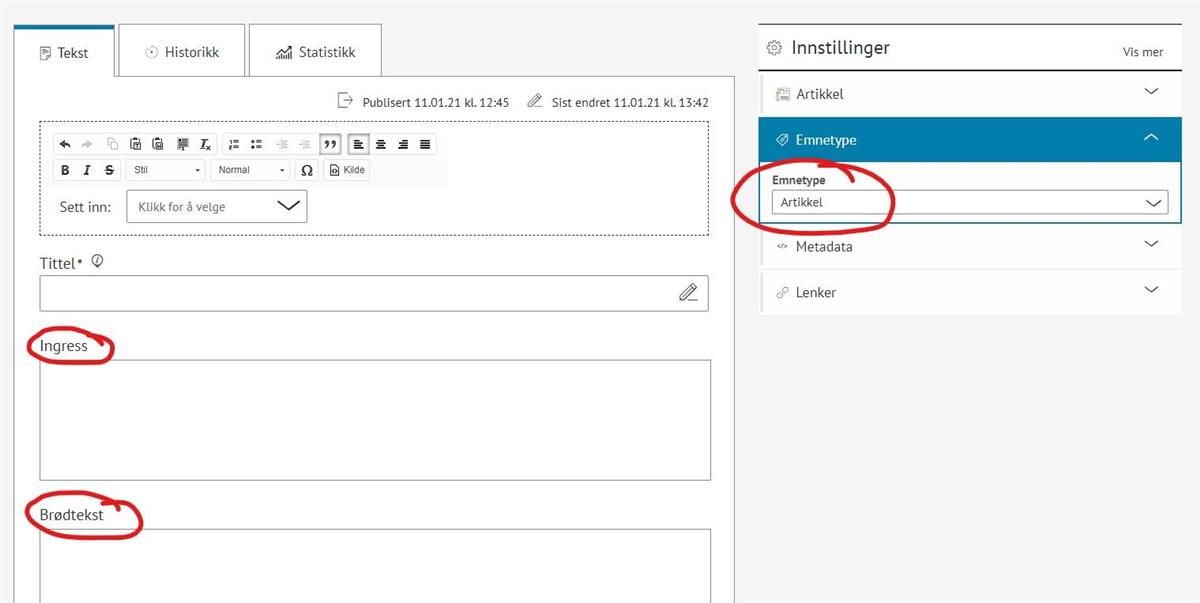
Dette er det som er standard for en emnetype, men du kan lage dine egne.
Det er mulig å lage en ekstra emnetype (eller "mal" om du vil) for artikler, med flere felter. Et vanlig eksempel på dette er en artikkelemnetype med felter som
- ingress
- brødtekst
- områdemelding
Slik lager du en artikkel-emnetype med et eget felt for områdemelding:
- Gå til Adminstrasjon > Emnetyper
- Finn emnetypen Artikkel i listen
- Klikk på (...)-knappen ved siden av denne emnetypen
- Klikk på Lag kopi
- Gå inn på kopien (denne heter nå [Kopi] - Artikkel)
- Gi emnetypen en ny tittel (valgfritt)
- Klikk på Legg til felt
- Gi feltet en Tittel, for eksempel "Områdemelding"
- Gi feltet en Beskrivelse. Teksten du skriver her vil vises i (i)-symbolet ved siden av felttittelen.
- Klikk på Legg til under Type relasjon
- Velg Områdemelding
- Klikk på Legg til under Emnetype
- Velg Områdemelding her også
- Bestem hvor mange områdemeldinger det skal være mulig å legge til
- Sett Minimum antall forekomster til 0
- Sett Maksimalt antall forekomster til det tallet du vil
- Skriv inn en Nøkkel.
NB! Denne må være den samme som nøkkelen i webparten* på layouten som områdemeldingen skal vises. - Klikk OK
- Klikk Lagre
Du kan nå bruke denne emnetypen i artikkelredigeringen.
*I dette tilfellet må det finnes en områdmeldings-webpart på layouten som har samme nøkkel som emnetypefeltet. Hvis nøkkelen for emnetypefeltet ikke stemmer overens med den nøkkelen som er skrevet inn i webparten vil ikke områdemeldingen vises ut på nettsiden. Mer om redigering av webparter
Har du noen gang opplevd at noe du har laget ikke dukker opp i søkeresultatet? Kanskje noen menypunkter ikke dukker opp i søket ditt, for eksempel "Transportside"-menypunktene dine?
Da er det kanskje fordi emnetypen til dette elementet ikke er søkbart. Det er nemlig emnetypen til et element, enten det er en artikkel eller et menypunkt, som bestemmer hvorvidt det skal vises i søkeresultatet eller ei.
Slik gjør du et menypunkt søkbart:
- Gå til Administrasjon > Emnetyper
- Finn emnetypen Menyelement
- Sett Søkbar til Ja under innstillinger
- Klikk Lagre
Nå er alle menypunkter av emnetypen Menyelement søkbare. Har du andre emnetyper for menypunkt, for eksempel en som heter "Transportside" eller "Informasjonsside"? Da må du sette disse også til søkbare hvis de skal vises i søkeresultatene.
På samme måte som at du gjerne vil vise emnetyper i søkeresultatene så vil du kanskje skjule noen også. Her er det ofte at du gjerne vil skjule én spesifikk side i søkeresultatet, men andre sider av samme type vil du vise.
Ta dette scenarioet:
Du har 20 menypunkter på nettsiden din som bruker emnetypen "Transportside". Du vil at alle disse sidene skal vises i søkeresultatene, bortsett fra kanskje én eller to av dem. Problemet her er at alle disse 20 menypunktene bruker samme emnetype, så du kan ikke bare sette Søkbar til Nei i innstillingene til emnetypen "Transportside". Du blir rett og slett nødt til å lage en emnetype som er lik - og sette den til å ikke være søkbar.
Slik:
- Gå til Administrasjon > Emnetyper
- Finn emnetypen "Transportside" (eller navnet på den emnetypen det gjelder for deg)
- Klikk på (...)-knappen og klikk på Lag kopi
- Gå inn på kopien du har laget og gi den et fornuftig navn, for eksempel "Transportside som ikke er søkbar"
- Sett Søkbar til Nei under innstillinger
- Klikk Lagre
- Bruk denne emnetypen på menypunktet du ikke vil vise i søk
På den måten beholder du alle emnetypefelt — og den eneste forskjellen mellom emnetypene er at den ene er søkbar, mens den andre er ikke.
Velg en emnetype for artikkelen
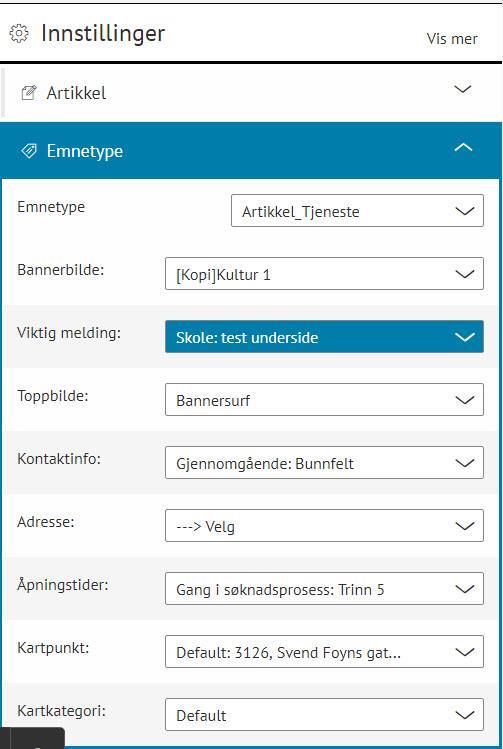
I artikkelredigering > Innstillinger i Høyre marg finner du disse valgene:
- Det vil typisk være noen ulike emnetyper å velge blant i denne listen
- Etter å ha valgt en emnetype for artikkelen vil du kunne knytte ulikt innhold til denne
Se eksempel på bruk av emnetype i denne videoen (ca. 2:30 min)
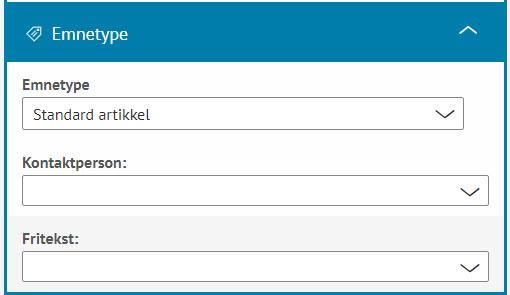 Velg en emnetype for innholdet
Hvis jeg sletter en emnetype, slettes alt innhold som er knyttet til denne da?
Ja det gjør det. Om du sletter en emnetype, f.eks emnetypen Artikkel, så vil alt innhold av emnetypen Artikkel også bli slettet. Disse er ikke mulig å gjenopprette fra papirkurven. For å kunne gjenopprette fra papirkurv må disse slettes fra menypunktet. Vi anbefaler at du ikke sletter emnetypen hvis ikke du er sikker på at det ikke er noe innhold som er laget i denne.
For å slette en emnetype:
- Velg Administrasjon > Emnetype
- Klikk på flervalgsknapp (...)foran emnetypen du vil slette
- klikk Slett
- Klikk OK
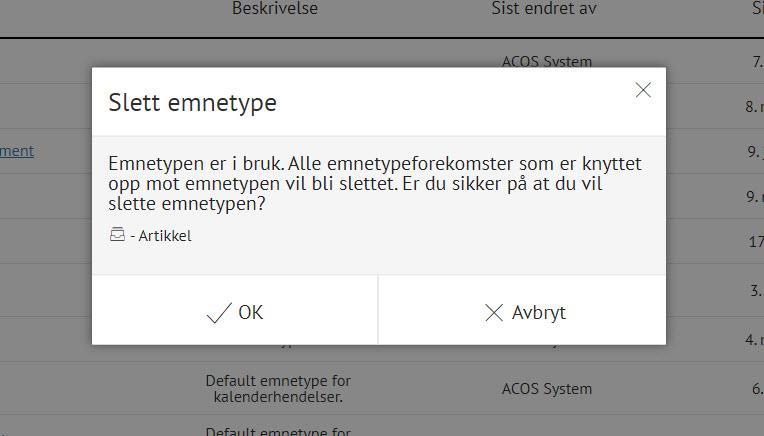
Kan jeg velge en fast emnetype for et menypunkt?
Ja, det kan du.
- I Meny, klikk på menypunktet du vil bestemme en valgt emnetype for
- I venstre marg i boksen Innstillinger, klikk på Menypunkt
- I feltet Valgt emnetype for menypunkt velg den emnetypen du ønsker for menypunktet
- Klikk Lagre menyelement
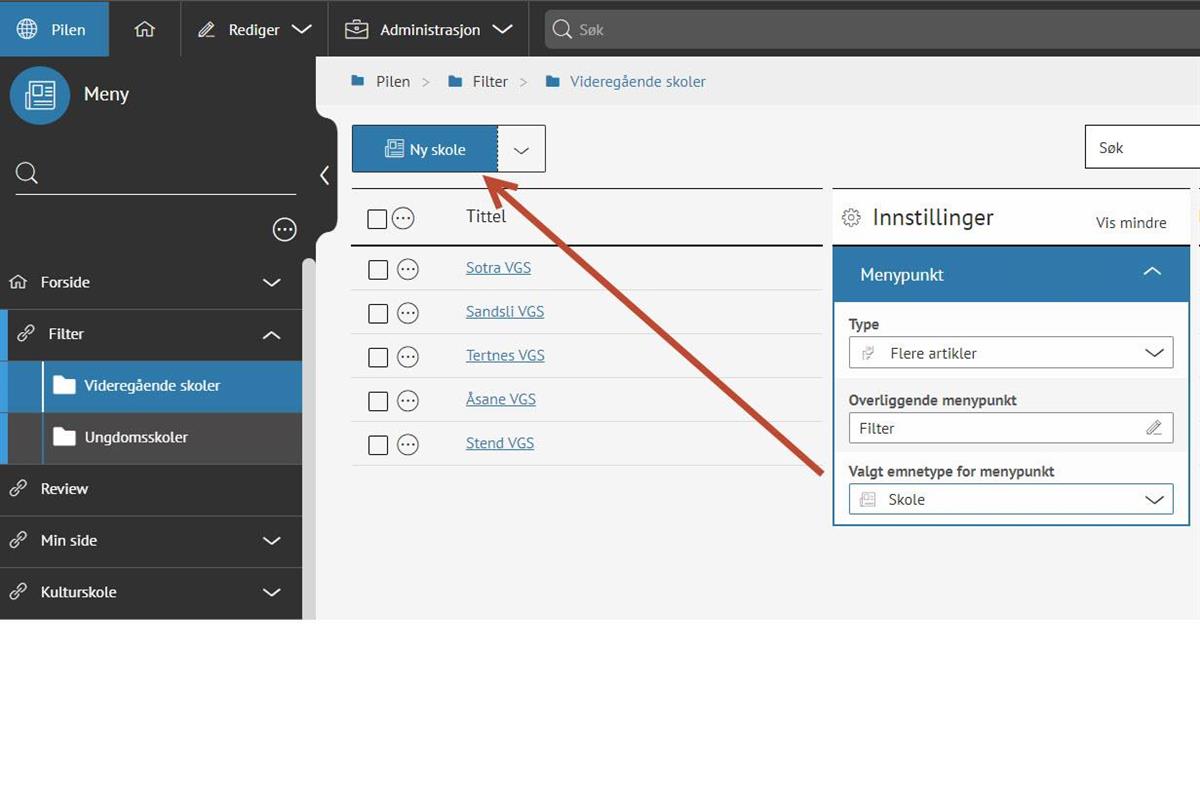 Under Innstillinger > Menypunkt > velg en artikkelmal (emnetype) i feltet Valgt emnetype for menypunkt
Jeg vil endre emnetypen til artikkelen
- Velg Emnetype under innstillinger på den aktuelle artikkelen
- Gjør dine valg blant de ulike modulene
- Lagre
Alternativene under emnetype varierer og gir ulikt resultat på nettsiden Du kan gjøre deg kjent med hva de ulike emnetypene inneholder av felter ved å gå til Administrasjon > Emnetyper i menyen.
 emnetype_artikkel