FiltervisningDu kan lage oversikter over skoler, barnehager, tilskudd, søknadsskjema, tannklinikker og mange andre ting ved bruk av filtreringsfunksjonen* i ACOS CMS. Brukerne får mulighet til å filtrere innhold, slik at de lettere kan finne det de er på utkikk etter. Publisert av Geir Hansen Publisert 27.01.2020 19.33 Eksempler på bruk av filtervisningOversikt over barnehager i Engeviken kommuneTannklinikker i Akershus fylkeskommuneTilskudd i AgderLæringstilbud UngInvestVeg- og sykkelprosjekt i FørdeSlik lager du en filtervisningMerk at du trenger full tilgang i ACOS CMS til å emnetyper, datakilde og menypunkt for å lage en filtervisning. Dette er det systemansvarlige og hovedredaktører som har og skal ha.For å vise noe i en filtervisning på nettsiden må du gjøre fire ting i følgende rekkefølge for å sette det opp. Vi tar deg igjennom alle stegene. Lag en emnetypeLag en datakildeLag et menypunktLag innhold i filtervisningenSe video av hvordan du lager en filtervisning1. Lag en emnetype for filtervisningen 1. Lag en emnetype for filtervisningenDet første du må gjøre når du skal lage en filtreringsvisning er å lage en emnetype. Du kan enten kopiere en eksisterende emnetype og legge til felter for Valg, eller du kan lage en ny. Kopierer du f.eks. emnetypen Artikkel går det raskere. Kopiere en emnetype og legg til felt for filter: Gå til Administrasjon > Emnetype Finn emnetype du vil kopiere, f.eks Artikkel Klikk på flervalgsknapp foran navnet i listen (...) og velg Lag kopi Klikk OK Gi emnetypen en tittel f.eks Skoler og en Beskrivelse 2. Legg til felt for hva man skal kunne filtrere på Dette valget benyttes når det kun kan velges 1 alternativ. F.eks der bruker må velge mellom enten Barneskole eller Videregående skole Klikk Legg til felt Gi feltet en tittel f.eks.: Type skole Under Type relasjon velg Valg Hvis bruker skal velge mellom to alternativer, for eksempel enten Barneskole eller Videregående skole, velger du disse innstillingene. Minimum antall forekomster = 0 Maksimum antall forekomster: 1 Hvis bruker skal kunne huke av flere alternativer, for eksempel flere fasiliteter som parkering, SFO, spesialundervisning og utetilbud, velger du disse innstillingene: Minimum antall forekomster = 0 Maksimum antall forekomster: 2-10, eller så mange bruker skal kunne velge For å lage et obligatorisk felt som webredaktøren må fylle ut før de kan publisere ut noe i filtervisningen, velg minimum antall forekomster=1 I Nøkkel kan du skrive inn samme navn som tittel eller noe liknende: Skoletype. Unngå å bruke æ, ø og å. Filternavn vil vise som del av URL på nettsiden så benytt tegn a-z og tall. Gjenta dette dette for å lage flere filtre. Avanserte innstillinger Mulig å filtrere: Ja Vis i artikkeltekst = Nei Vis tittel som overskrift i artikkeltekst = Nei Klikk OK 3. Legg til alternativ i valgene I emnetypen Skole, klikk på blyantikonet bak valget du har laget, for eksempel Type skole Klikk Legg til alternativ Skriv inn f.eks. Barneskole og Videregående skole. Klikk Lagre når du har lagt til de alternativene du ønsker Gjør det samme for de andre feltene du har laget, for eksempel Fasiliteter og Område 4. Legg til felter for å vise kart, bilde og ekstern lenke Felt for kart, bilde og ekstern lenke i emnetypen gir disse mulighetene: Felt for bilde: Viser et bilde sammen men tittel og tekst i oversikten Felt for kartpunkt: Mulig å vise innholdet fra valget "Vis i kart" og "Avstand til nærmeste" Felt for ekstern lenke: Om du legger inn en nettadresse her vil brukeren sendes til denne fremfor å se artikkelen i fullvisning. Om feltet står tomt vil brukeren se artikkelen i fullvisning Har du ikke behov for disse feltene trenger du ikke å legge disse til. Om du skal vise innhold der plassering ikke er viktig trenger du ikke f.eks. ikke felt for kartpunkt. Se video av fremgangsmåten Legg til felt for bilde I emnetypen du har laget, f.eks. Skole, gjør følgende: Klikk +Legg til felt Skriv inn Tittel Ved siden av feltet Type relasjon, klikk på Legg til Under Assosiasjonstype, velg Bilde Trykk OK Velg Minimum antall forekomster: 0 Velg Maksimum antall forekomster: 1 I Nøkkel kan du skrive inn samme navn som tittel: Bilde Avanserte innstillinger lar du stå som den er: Vis i artikkeltekst: Ja Vis tittel som overskrift i artikkel Vis felttittel på nett = NEI Klikk OK Legg til felt for kartpunkt I emnetypen du har laget, f.eks. Skole, gjør følgende: Klikk +Legg til felt Skriv inn Tittel Ved siden av feltet Type relasjon, klikk på Legg til Under Assosiasjonstype, velg Kartpunkt Trykk OK Velg Minimum antall forekomster: 0 Velg Maksimum antall forekomster: 1 I Nøkkel kan du skrive inn samme navn som tittel: Kartpunkt Avanserte innstillinger lar du stå som den er: Vis i artikkeltekst: Ja Vis tittel som overskrift i artikkel Vis felttittel på nett = NEI Klikk OK Legg til felt for ekstern lenke (URL) I emnetypen du har laget, f.eks. Skole, gjør følgende: Klikk +Legg til felt Skriv inn Tittel Ved siden av feltet Type relasjon, klikk på Legg til Under Assosiasjonstype, velg Ekstern link Trykk OK Velg Minimum antall forekomster: 0 Velg Maksimum antall forekomster: 1 I Nøkkel kan du skrive inn samme navn som tittel: Eksternlenke Avanserte innstillinger lar du stå som den er: Vis i artikkeltekst: Ja Vis tittel som overskrift i artikkel Vis felttittel på nett = NEI Klikk OK Se video av fremgangsmåten 2. Lag en datakilde for filtervisningen Lag en datakilde som bestemmer hva som skal vise i utlistingenNår du har laget en emnetype for filtervisningen, må du lage en datakilde for å sette riktige innstillinger. I denne datakilden setter du de innstillingene du ønsker - for eksempel endrer ingress, tittel og lar deg styre om du skal vise kart, bilder osv. Tips: Ha en fane i nettleseren med emnetypen du nettopp lagde og en fane hvor du lager datakilden. Du skal kanskje hente noen nøkler fra felter i emnetypen (f.eks. for å vise et bilde på filtersiden) og da er det greit å ha den lett tilgjengelig. Nøklene finner du nederst i hvert felt du har lagt til i emnetypemalen. Under Administrasjon, velg Datakilder Velg en eksisterende kategori eller opprett ny kategori ved å trykke på (...) flervalgsknappen Klikk Ny datakilde og fyll inn feltene Tittel: Skriv inn en passende tittel, f.eks. Skoler Tilbyder: Velg Filtervisning Konfigurasjon av tilbyder: Velg enten Artikler eller menypunkt med en valgt emnetype, eller Artikler med en valgt emnetype. Skal filtervisningen kunne vise innholdet med datosortering (f.eks. nyheter, reguleringsplaner og høringer må du velge dette alternativet. Overskrift over utlistingen: Dette blir overskriften på filtervisningen din Vis ingress over utlistingen: Ønsker du at siden der du filtrerer har en ingress velger du Ja. Velg innholdstype (emnetype): Velg den du emnetypen du har laget for filtervisningen, f.eks. Skole Vise bilde og beskrivelse Ønsker du å vise Bilde eller Beskrivelse i filtervisningen, velg Ja i feltet Vis element. Husk å lime inn "nøkkel" i feltet Nøkkel - Nøkkelen finner du på emnetypen du har opprettet. Trykk på feltet du skal vise (eks Bilde) og kopier nøkkelen som ligger nederst (Bilde), gå til datakilden og lim inn i feltet "nøkkel". Har du huket ja for Vis beskrivelse på element og ja for Vis bilde på element vil oversikten se slik ut. Lenke i filtervisningen til egne sider/eksterne sider Dersom du ønsker at elementer (f.eks skoler) skal lenke til en ekstern side istedenfor en artikkel kan du oppgi nøkkelen til emnetypefeltet "ekstern lenke". Se hvordan du legger til eksternlenke i emnetypen. Nøkkel for ekstern url: Lim inn nøkkelen for ekstern url. Denne finner du i emnetypen du har laget under feltet Nøkkel Husk å velge visningmal! Under Administrasjon > Datakilde, og i datakilden du lager må du sette Visningsmal. Under Innstillinger til høyre, og Spesialtilpasninger går du til Visningsmal. I feltet for visningsmal velger du Standard mal. Dette steget er viktig for at filtersiden skal kunne vises riktig. Når datakilden er ferdig satt opp trykker du Publiser Se fremgangsmåte i video Se eksempel på innstillinger i datakilder 3. Lag menypunkt for filtervisningen 3. Lag menypunkt for filtervisningen1. Lag menypunkt for filtervisningen I menyen der du vil legge filtervisningen, klikk på Nytt menypunkt fra flervalgsknappen (...) Gi menypunktet en Tittel Velg Lenke til annet innhold Velg lenketype: Intern lenke Hva vil du lenke til: Datakilde Velg datakilden du laget i forrige steg: F.eks. «Skoler». Klikk Lagre eller Publiser I høyre marg under Innstillinger velg Layout Velg et layout som er av typen Fullbredde eller Underside Fullbredde Lagre Video av fremgangsmåte Bilder av innstillinger 2. Lag menypunkt for innhold som skal vise på filtersiden Det er valgfritt om du vil samle innhold i oversikten under et reservert menypunkt eller ikke. Det som avgjør om innhold viser i oversikten, er at det er valgt samme emnetype i datakilden. Innholdet kan sånn sett være publisert hvor som helst i menystrukturen. Ønsker du å sortere innholdet under et reservert menypunkt, er dette måten å gjøre det på: I meny, klikk på flervalgsknapp (...) under menypunktet som du laget i forrige steg Velg Nytt menypunkt Gi menypunktet et navn f.eks.: Barneskoler Klikk Enter Velg Side med flere artikler Under Innstillinger > Menypunkt > Valgt emnetype for menypunkt: Velg den emnetypen du har laget, f.eks. Skoler Lagre Nå er du klar til å lage innhold i emnetypen Skole i neste steg ved å trykke på Ny skole Se video for fremgangsmåte 4. Lag innhold i filtervisningen 4. Lag innhold i filtervisningenLag innhold i filtervisningenNå er du klar til å bestemme hva som skal vise i oversikten. Dette gjør du ved å lage nytt innhold (f.eks skoler ol.) i emnetypen Opplæring. Eller du kan endre emnetypen på eksisterende innhold. Nøkkelen er at den må knyttes til emnetypen for å vise i oversikten. Lage nytt innhold i oversikten (filtervisning): I meny velg menypunktet Videregående skoler Klikk på knappen Ny skole Legg inn innhold i feltene Om du legger inn lenke i feltet Ekstern lenke, husk å inkludere "https://" foran ".www" Publisere Vise eksisterende innhold i oversikten (filtervisning): I meny velg menypunkt der f.eks du har publisert en artikkel for Videregående skole Klikk på artikkelen i oversikten I artikkel, velg emnetype under Innstillinger i høyre marg Velg emnetypen Skole fra listen Om du legger inn lenke i feltet Ekstern lenke, husk å inkludere "https://" foran ".www" Publisere eller Lagre Tips: Velg en bestemt emnetype for menypunktet Overskrift, ingress og beskrivelse Kan jeg velge hvilket felt (ingress, brødtekst, bilde etc.) jeg vil vise på resultatsiden?Ja. I oversikten kan du vise tekstfelt sammen med tittel. Det mest vanlige er å vise ingressfeltet. Gå til Administrasjon > Datakilder Klikk på den datakilden som er benyttet for å vise filtervisning Velg JA i feltet Vis beskrivelse på element I feltet Nøkkel for beskrivelse, skriv feltet du ønsker å vise f.eks. Ingress (eller brødtekst) Slik skal innstillingene være i Datakilder Slik ser det ut i ACOS CMS Ingress fra emnetypen som viser i oversikt på nettside Slik ser det ut på nettsiden Ingressen viser i oversikten på nettsiden Hvor viser det som skrives inn i feltet Hjelpetekst? Under Administrasjon > Emnetype, åpne emnetypen du har laget for filtervisningen Under Tittel står et felt som heter Hjelpetekst. Dette vises i filtreringen, under navnet på det du skal filtrere på. ACOS CMS > Nettside Hvor endrer jeg ingressen? Gå til Administrasjon > Datakilder Finn filtervisningen du har laget, f.eks. Skoler Sjekk at feltet Vis ingress over utlistingen står til Ja Endre ingressen i feltet Ingresstekst Hvor endrer jeg overskriften på filtervisningen? Gå til Administrasjon > Datakilder Finn filtervisningen du har laget, f.eks. Skoler I feltet Overskrift over utlistingen endrer du overskriften på selve filtervisningen For å endre navnet på menypunktet (knappen i navigasjonen), trykk på flervalgsknappen (...) og Endre tittel Jeg vil legge til ingress på hovedsiden, før man trykker seg inn på hvert idrettsanlegg. Hvor gjør jeg det?Ja. Da må du sjekke følgende: Under Administrasjon > Emnetyper, finn emnetypen som du bruker i filtervisningen, for eksempel Skole. Trykk på Ingress og sjekk at det står ingress i feltet Nøkkel Gå til Administrasjon > Datakilder og finn datakilden du har satt opp for å hente ut filtervisningen, for eksempel Skoler Huk av Vis beskrivelse på element og lim inn nøkkel for beskrivelse: ingress Hvor vises det som skrives inn i feltet Beskrivelse?Beskrivelse er det samme som ingress. Se hvordan du endrer ingressen. Rekkefølge på filtervisning Kan jeg sortere resultatene på dato for publisering?Ja det kan du Gå til Administrasjon > Datakilder og velg datakilden for filtervisningen I feltet Konfigurasjon av tilbyder, velg Artikler med en valgt emnetype Lagre Kan jeg endre rekkefølge på filterboksene?Ja det kan du. Klikk på Administrasjon > Emnetype Klikk på emnetypen som brukes for filtervisningen Dra og slipp feltene i den rekkefølgen du ønsker Kan jeg endre rekkefølgen på visningen manuelt? Nå sorteres den automatisk alfabetisk.Ja, du kan sortere listen som vises manuelt, etter publisert dato eller tittel. etter: Åpne menypunktet hvor du har lagt innholdet som vises i filtervisningen, for eksempel "Videregående skoler" Under Innstillinger > Visning, velg Sortert etter og sett Manuell Ofte stilte spørsmål og feilsøking Hvordan legger jeg til/sletter/endrer alternativ i et filter? Velg administrasjon > Emnetyper Finn og klikk på Emnetypen som har valg i oversikten over emnetypene Klikk på blyantikon bak feltet du vil redigere/slette eller legge til alternativ Klikk Lagre Klikk på blyantikon for å redigere alternativ Klikk Legg til alternativ Kan jeg lenke til et "forhåndsvalgt" filter på nettsiden?Ja det kan du. På nettsiden, markere filtrene du ønsker å lenke til Sett markøren i adressefeltet i nettleseren Markere adressen og kopiere denne (Ctrl + C) I ACOS CMS, markerer du teksten (f.eks i en artikkel) som skal lenke til filteret Velg Sett inn > lenke i artikkel Velg Ekstern lenke og lim inn (Ctrl+V) adressen du kopierte fra nettleser med de valgte filtrene På nettsiden, gjør valg i oversikten du vil lenke til. Kopiere adressen i nettleservindu Markere tekst som skal lenke til utvalgte filtre > Velg ekstern lenke > lim inn adressen Teksten "option-1, option-2" viser sammen med teksten på nettsiden Klikk på Administrasjon > Emnetype Velg emnetypen du har laget innholdet i (f.eks. Skoler) Klikk på feltene som er av typen Valg (blyantikon) Klikk på Avanserte innstillinger og sjekk at Vis i artikkeltekst er satt til Nei Klikk OK Om du ser denne teksten på nettsiden, endre Vis i artikkeltekst til "Nei" I feltet for alternativer på emnetypen, velg Nei for alternativet Vis i artikkeltekst En filtervisning har blitt slettet. Er det mulig å gjenopprette filtervisning, eller må denne lages på nytt?Det spørs litt hva som er slettet. Filtervisning består av 3 deler: En datakilde, en emnetype og dette knyttes til et menypunkt. Har du slettet: Emnetypen er også alle artikler/innhold knyttet til denne slettet. Disse kan ikke gjenopprettes fra papirkurven. I dette tilfellet er alt mistet. Datakilden kan denne lages på nytt og knyttes til den aktuelle emnetypen som ble benyttet Menypunktet kan dette gjenopprettes fra papirkurven Jeg får feilmeldingen "Datakilden har ingen visningsmal"Feilmeldingen "Datakilden har ingen visningsmal" kan du rette ved å gjøre følgende: Gå til datakilden for filtervisningen som du har opprettet. (Administrasjon > Datakilder > Velg kategori som datakilden ligger i og trykk på selve datakilden for filtervisning som får feilmelding) Under Innstillinger til høyre på valgt datakilde finner du feltet "Visningsmal", her velger du "Standard mal" Trykk lage Nå du nå forhåndsviser filtersiden så skal den vises riktig. Hvordan lager jeg et obligatorisk felt? Gå til Administrasjon > Emnetype Åpne feltet du har laget, f.eks. Type skole Under Minimum antall forekomster skriver du 1. Lagre Hurtigguide for å endre filtervisning Video - slik lager du oversikten* Funksjonen "Filtrering av innhold" er en utvidelse i ACOS CMS. Ønsker du denne muligheten kontakt oss her
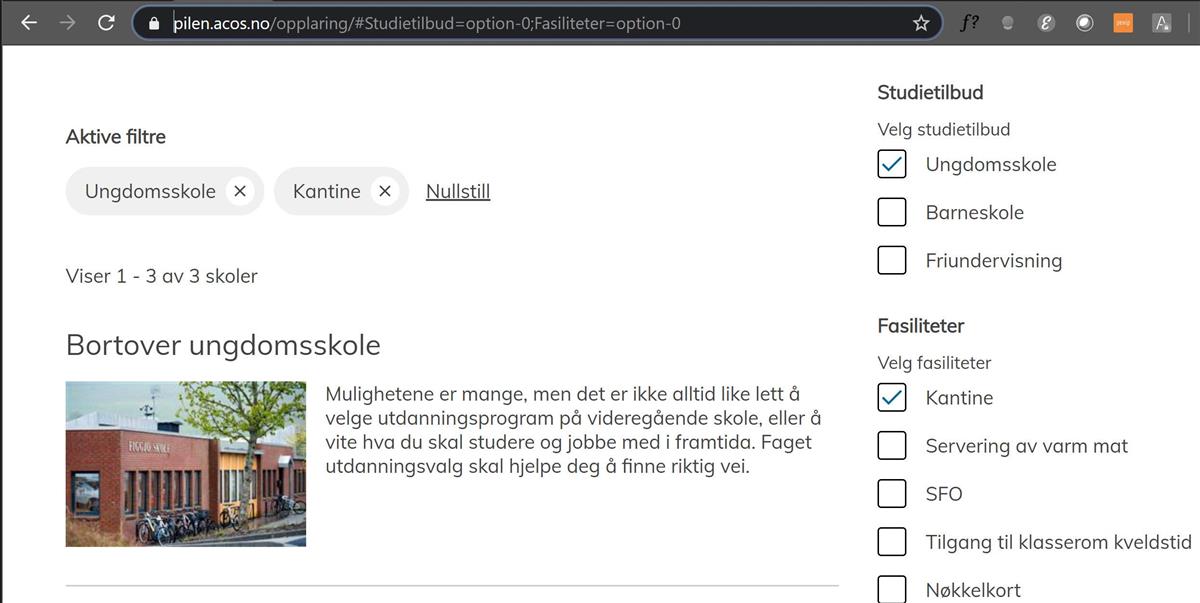 På nettsiden, gjør valg i oversikten du vil lenke til. Kopiere adressen i nettleservindu
 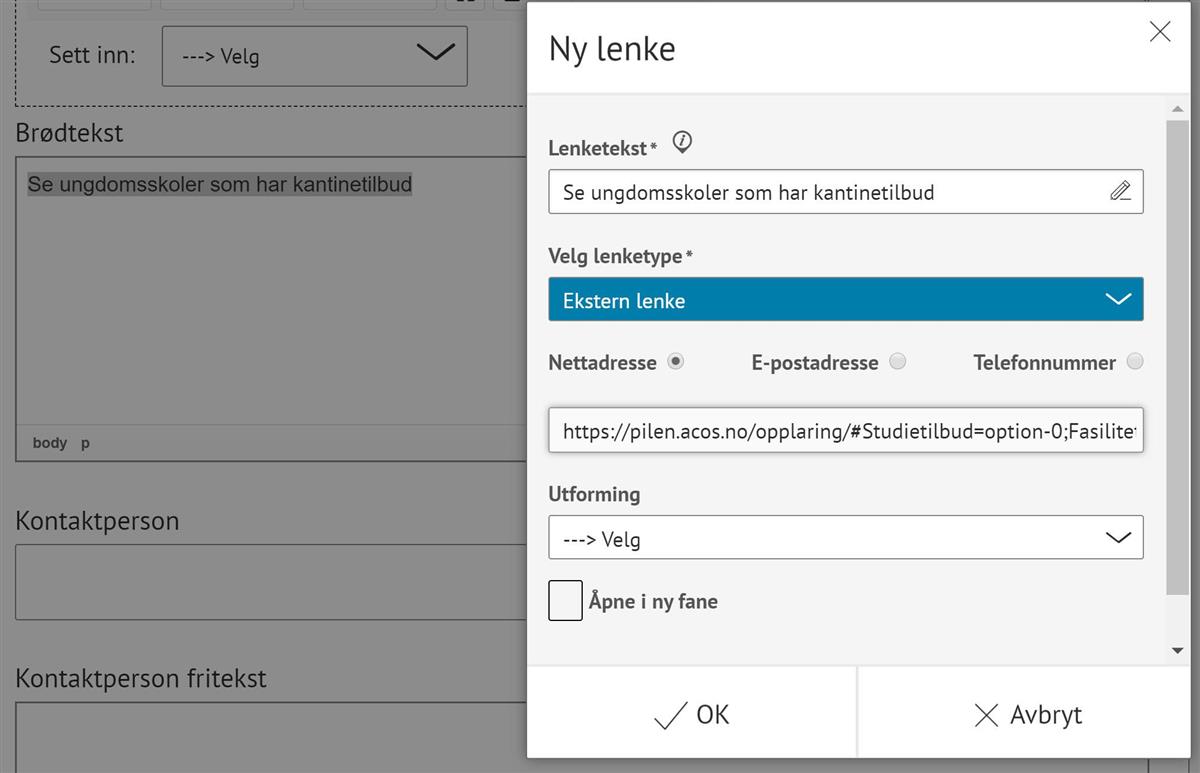 Markere tekst som skal lenke til utvalgte filtre > Velg ekstern lenke > lim inn adressen