Endre design, layout og filtrering av hendelser (NY)
Hvordan styrer jeg hvilke filtervalg som vises på siden for kalenerhendelser?
Du kan velge hvilke filtreringsalternativer som skal vises i kalenderutlistingen på ditt nettsted. Gjør følgende for å tilpasse visningen:
- Klikk på menypunktet for kalender (navnet kan variere, men oftest heter det Kalender eller Hva skjer)
- Under innstillinger klikk på Visning
- Klikk på valgt mal under Presentasjonsmal
- Klikk på Redigere
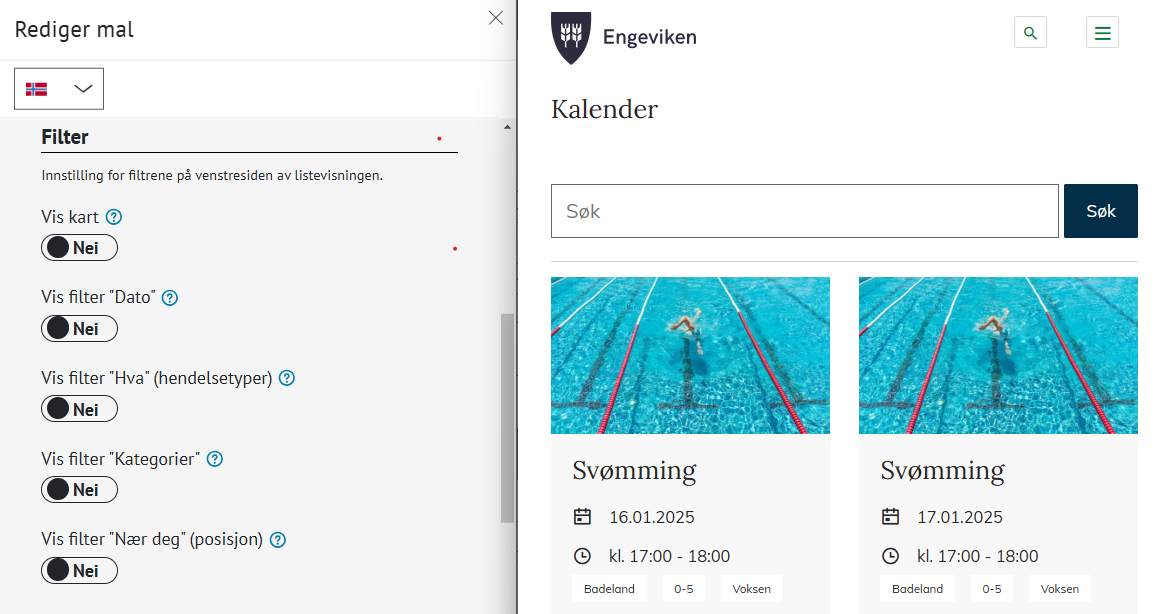
- Under Filter kan du velge Ja for å vise og Nei for å skjule de ulike filtervalgene
- Dersom du velger å skjuler alle valgene, vil kun søkefeltet vises i kalenderlisten
- For flere detaljer om de ulike filtervalgene, se hjelp tilknyttet feltet (?)
- Klikk Lagre
Du kan også endre presentasjonsmal fra modulen ved gå til Administrasjon > Maler
Hvordan endrer jeg visningen av hendelser i kalenderlistevisningen?
- På menypunktet kalender (navnet kan variere, men oftest heter det Kalender eller Hva skjer)
- Under innstillinger klikk på Visning
- Klikk på valgt mal under Presentasjonsmal
- Klikk på rediger
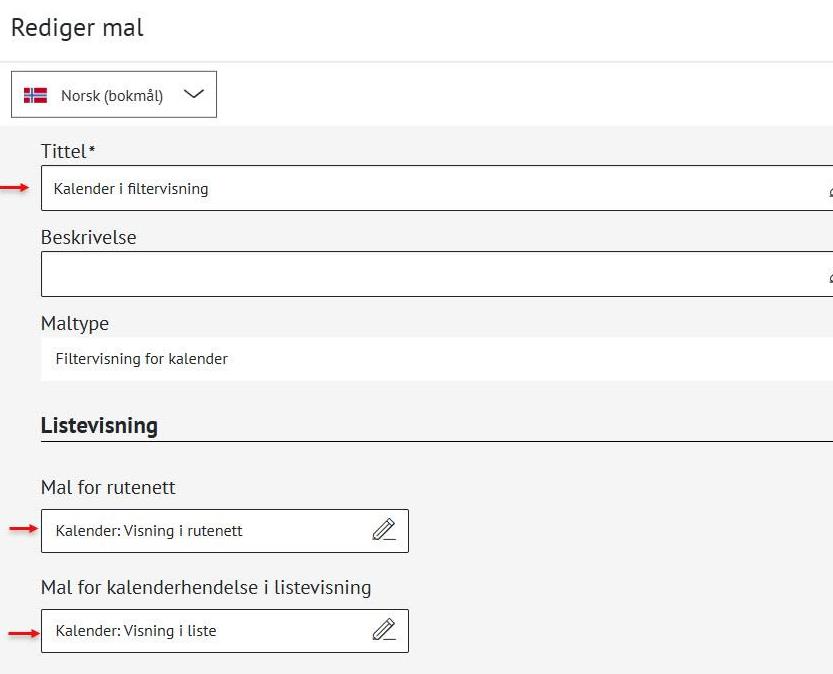
- Under Listevisning velger du presentasjonsmalen du ønsker å bruke for visning av kalenderhendelser i rutenett og listevisning.
- Trykk i feltet rutenett og listevisning for å redigere malene.
Du kan også endre presentasjonsmal fra modulen ved gå til Administrasjon > Maler
Endre avstand mellom kolonner i visning av hendelser
- Klikk på menypunktet for kalender (navnet kan variere, men oftest heter det Kalender eller Hva skjer)
- Under innstillinger klikk på Visning
- Klikk på valgt mal under Presentasjonsmal
- Klikk på Redigere
- Klikk i feltet for Mal for kalenderhendelse i listevisning for å redigere malen.
- I feltene for horisontal og vertikal avstand angir du avstander mellom elementer i listevisningen.
Horisontal avstand
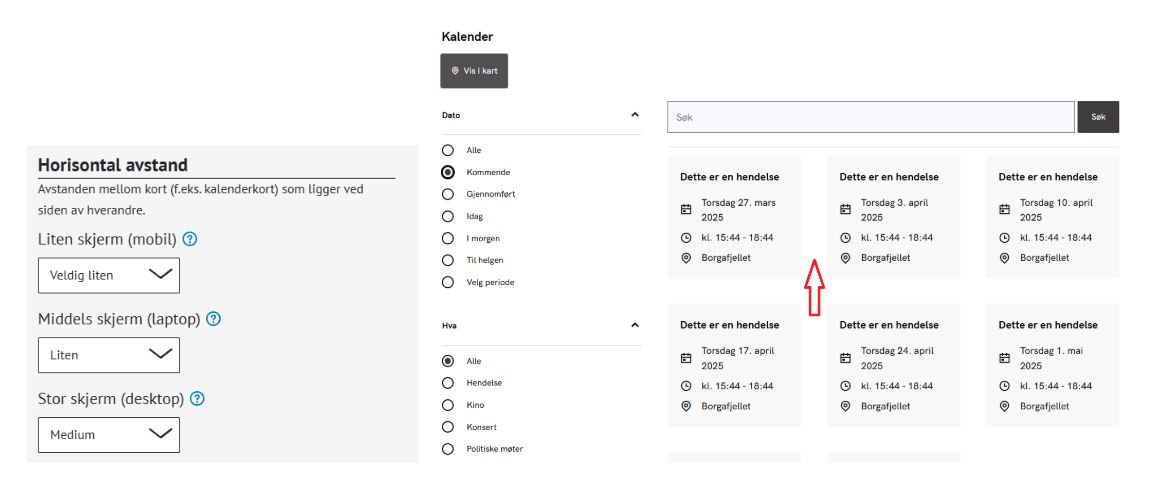
Vertikal avstand
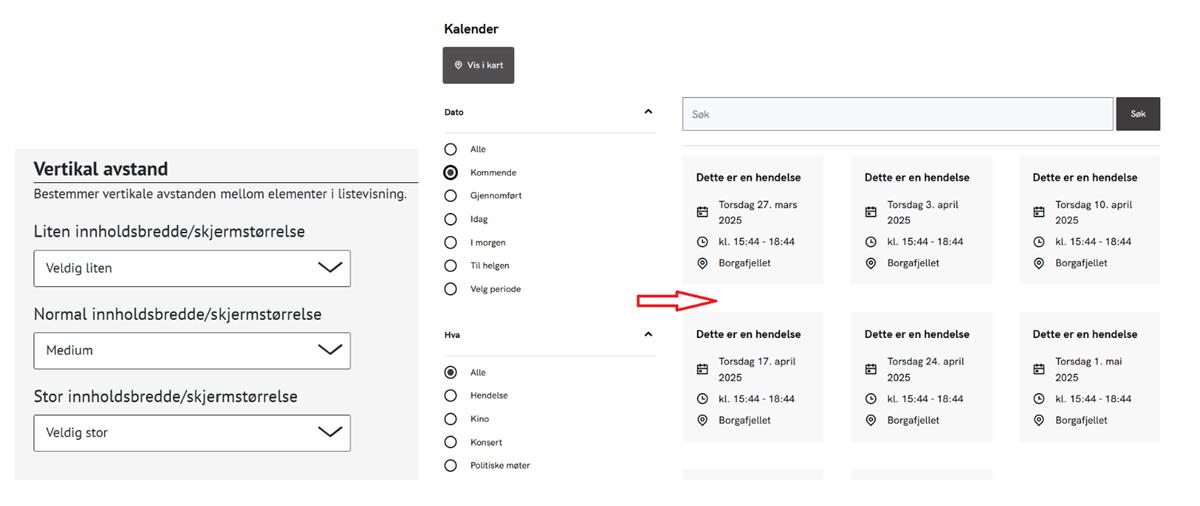
Du kan også endre presentasjonsmal fra modulen ved gå til Administrasjon > Maler
Hvordan endrer jeg visning av hendelser i listevisning?
- På menypunktet kalender (navnet kan variere, men oftest heter det Kalender eller Hva skjer)
- Under innstillinger klikk på Visning
- Klikk på valgt mal under Presentasjonsmal
- Klikk på rediger
- Klikk i feltet for Mal for kalenderhendelse i listevisning for å redigere malen
- Klikk på rediger
- I feltet for orientering velger du hvilken visningsretning kalenderhendelsen skal ha. Velg Vertikal for å vise bilde over teksten og Horisontal for å vise bilde ved siden av teksten.
- Horisontal visning åpner for valget “Vis datoboble”. Slår du på denne funksjonen vil dato vises i en sirkel tilknyttet hendelsen.
- Vis bilde ja/nei - velge om det skal vises bilde tilknyttet kalenderhendelser i kalenderlistevisning
- Angi størrelsesforhold for bilde
- Størrelsesforholdet beskriver forholdet mellom bredden og høyden på et bilde.
- Vis fallback-bilde ja/nei - angi om du vil vise et bilde dersom du ikke har lagt inn promobilde på kalenderhendelsen
- I feltet Fallback-Bilde laster du opp bilde som skal vises tilknyttet kalenderhendelser, dersom hendelsen ikke har promobilde
- Datoformat - i dette feltet velger du datoformat, som for eksempel Mandag 1. januar 2024 eller 01.01.2024
- Vis sted - svar ja/nei avhengig av om du ønsker å vise hvor hendelsen finner sted
- Vis tags - svar ja/nei avhengig av om du ønsker å vise tags eller ikke
For flere detaljer om de ulike filtervalgene, se hjelp tilknyttet feltet (?)
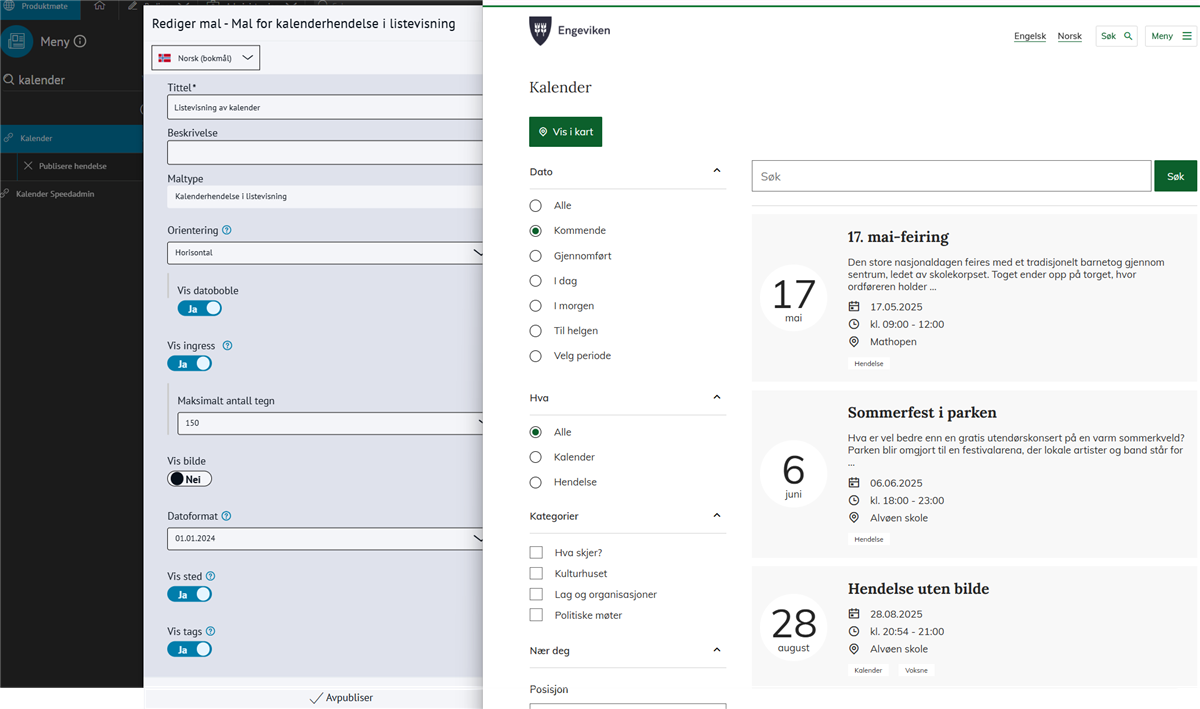
Du kan også endre presentasjonsmal fra modulen ved gå til Administrasjon > Maler
Hvordan kan jeg endre kalendervisningen fra rutenett til liste?
- På menypunktet kalender (navnet kan variere, men oftest heter det Kalender eller Hva skjer)
- Under innstillinger klikk på Visning
- Klikk på valgt mal under Presentasjonsmal
- Klikk på rediger
- Klikk i feltet for Mal for rutenett for å redigere malen.
- Klikk på rediger
- I feltet Antall kolonner angir du hvor mange kolonner du vil vise i listevisningen for kalenderhendelser, 1-5. Velger du antall 1 vil du få listevisning.
For flere detaljer om de ulike filtervalgene, se hjelp tilknyttet feltet (?).
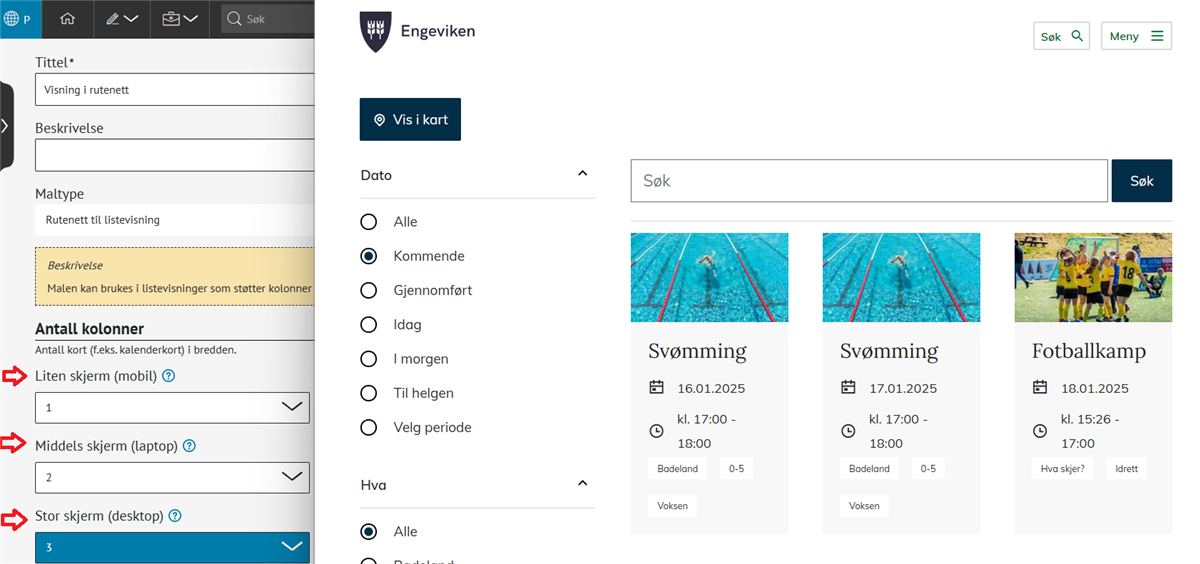
Merk at dersom du legger inn 1 i felt for Antall kolonner vil du få en listevisning for dine kalenderhendelser, se bilde under.
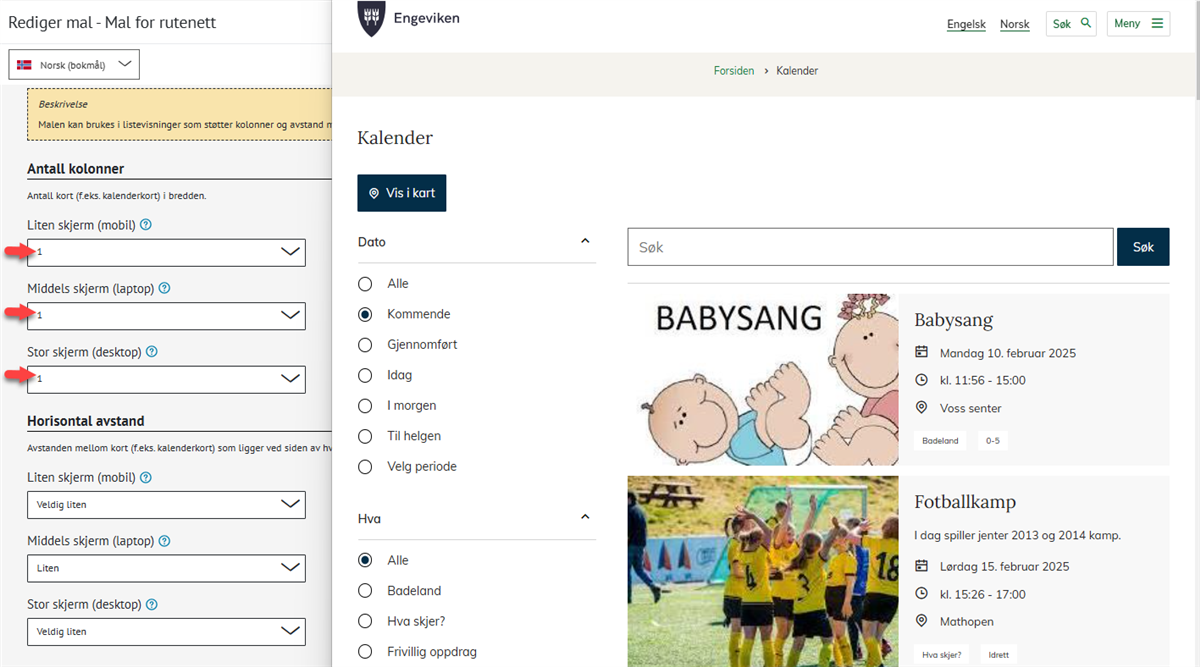 Sett opp listevisning av din kalender.
Du kan også endre presentasjonsmal fra modulen ved gå til Administrasjon > Maler
Lag mal for kalendervisning
For å tilpasse visning av kalender må du opprette 3 maler:
- I menyen finner du menypunktet for kalender (navnet kan variere, men oftest heter det Kalender eller Hva skjer)
- Gå til Innstillinger > Visning
- Klikk i feltet under Presentasjonsmal
- Klikk på Opprett ny
- Gi den en tittel, f.eks.: “Kalender i filtervisning”
- Under Innstillinger, klikk på Legg til for å lagre malen i en kategori
- Klikk på Ny kategori
- Skriv inn en tittel f.eks.: Kalender
- Klikk OK
Legg til mal for visning av hendelser i rutenett og liste:
- Klikk i feltet Mal for rutenett
- Klikk på Opprett ny
- Gi den en tittel, f.eks.: “Visning i rutenett”
- Under Innstillinger, klikk på Legg til, velg kategorien Kalender (du laget over)
- Klikk OK
- Klikk Publiser
- Klikk OK
- Klikk i feltet Mal for kalenderhendelse i listevisning
- Klikk på Opprett ny
- Gi den en tittel, f.eks.: Visning i liste
- Under Innstillinger, klikk på Legg til, velg kategorien Kalender (du laget over)
- Klikk OK
- Klikk Publiser
- Klikk OK
Til slutt:
- Med malen for Kalender i filtervisning åpen, klikk Publiser
- Klikk OK og lagre menyelemet
Nå er malene opprettet og du er klar til å gjøre endringer på hvordan visningen av kalenderhendelser viser ved å redigere malene enten ved å redigere disse fra menypunkt slik beskrivelsen over viser eller ved å gå til Administrasjon > Maler
Mal for kalender i listevisning:
Hvordan slår jeg på visning av ingress i oversikt over kalenderhendelser?
- Klikk på menypunktet for kalender (navnet kan variere, men oftest heter det Kalender eller Hva skjer)
- Under innstillinger klikk på Visning
- Klikk på valgt mal under Presentasjonsmal
- Klikk på Redigere
- Klikk i feltet for Mal for kalenderhendelse i listevisning for å redigere malen
- Slå på valg for Vis ingress og angi antall tegn ingressen i listevisningen skal bestå av
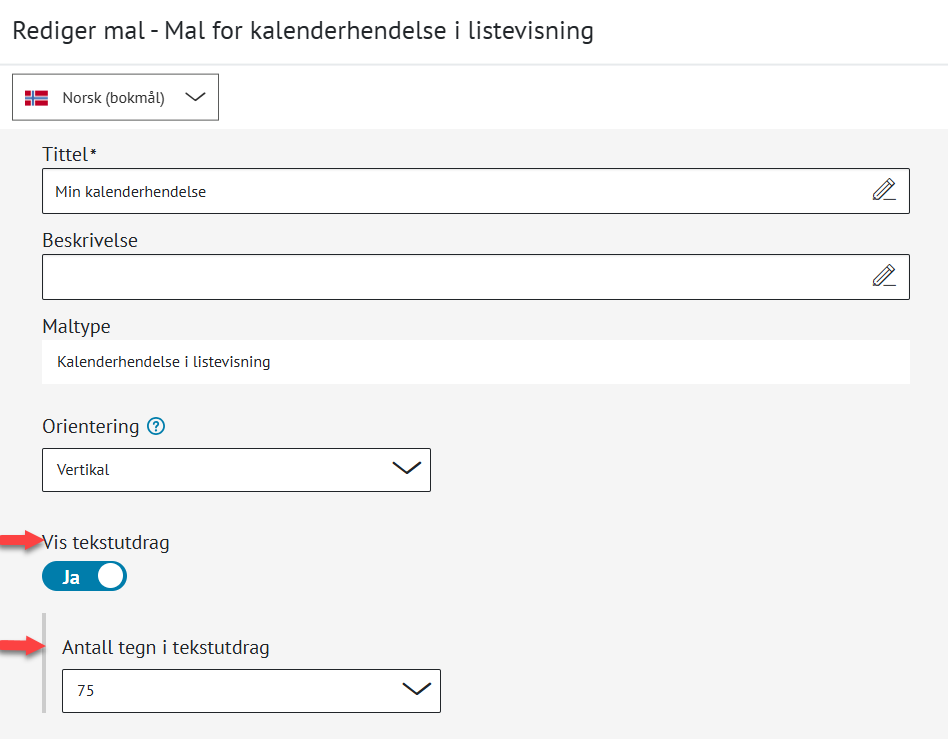
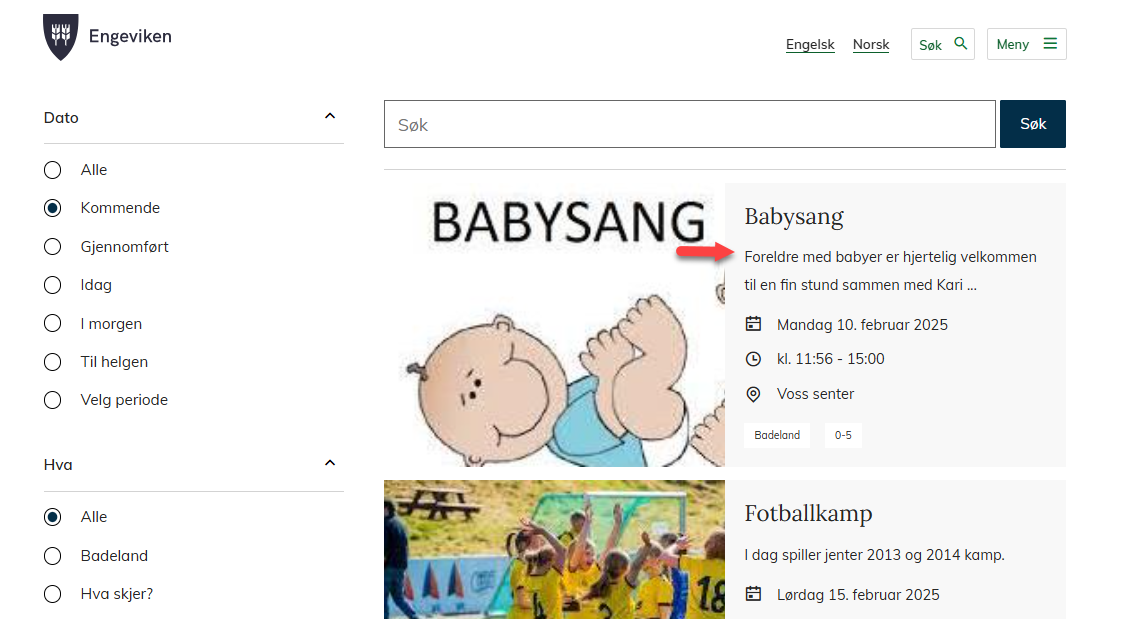
Merk at lengden på ingressen avhenger av innstillingen Antall tegn i tekstutdrag. For å bevare strukturen på siden vil antall tegn være nær verdien angitt i dette feltet.
Lag en mal for kalenderhendelser (siden med detaljer for hendelsen)
Lag en hendelse i kalender (NY)
Lag en ny hendelse i kalender
- Gå til Rediger > Kalender
- Velg en kategori eller opprett en ny kategori via flervalgsknapp (...)
- Etter valgt kategori trykker du på knappen Ny hendelse
- Legg inn informasjon under fanene Hva skjer, Hvem hva, hvor og Når skjer det.
- Promobilde: Under fanen for Hva skjer kan du legge til et promobilde. Dette bildet vil bli vist som toppbilde på selve hendelsen i kalenderen, i kalenderlisten, samt ved deling av kalenderhendelsen til Facebook.
- Hendelsestype: Ved opprettelse av en ny kalenderhendelse må du oppgi en hendelsestype, som for eksempel kino, konsert eller hendelse. Valgt hendelsestype vil vises under overskriften Hva i kalenderoversikten på ditt nettsted. Se beskrivelse av hvordan du oppretter nye hendelsestyper.
- Klikk Publiser
Merk at promobilde blir også toppbilde på selve hendelsen.
Vis kalenderhendelsen i kart
- Gå til Rediger > Kalender > Sted.
- Klikk på Nytt sted.
- Angi en tittel for ditt stedet.
- Velg et forhåndsdefinert kartpunkt, eller opprette et nytt ved å klikke på knappen Nytt kartpunkt. Når du oppretter et nytt kartpunkt, må du angi tittel og adresse.
- Du kan nå oppretter en ny kalenderhendelse under Rediger > Kalender.
- Velg stedet i feltet Hvor under fanen Hvem, hva, hvor?
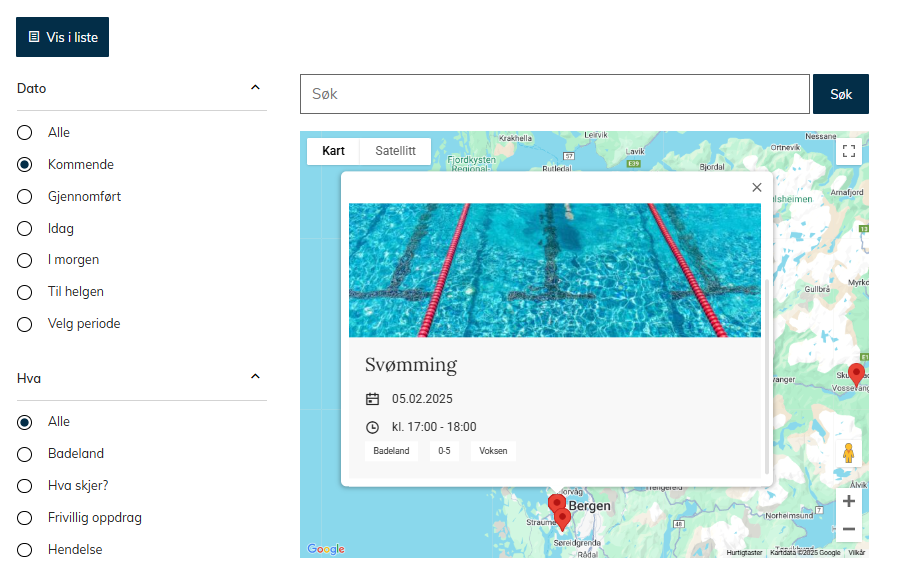
Ved å knytte et sted til et kartpunkt, blir det mulig å filtrere kalenderhendelser basert på avstanden fra brukerens posisjon. Hendelsen vil også vises når brukeren velger å se hendelser på kartet. Merk at filtrering av kalenderhendelse basert på posisjon er avhengig av at visning av Vis filter Nær deg (posisjon) er slått på for kalendermalen din.
Legg til arrangør og kontaktperson
- Gå til Rediger > Kalender > Arrangør.
- Klikk på Ny arrangør.
- Angi en tittel for arrangøren, samt informasjon som telefonnummer og adresse.
- Du kan legge til en eller flere kontaktpersoner for arrangøren ved å klikke på knappen Ny kontaktperson. Fyll inn ønsket informasjon i feltene.
Legg til arrangør og kontaktperson i kalenderhendelsen
- I kalenderhendelsen gå til fanen Hvem, hva, hvor
- Velg arrangør i feltet arrangør eller klikk på Ny for å lage en ny arrangør
- Velg person fra feltet kontaktperson eller klikk på Ny for å legge til en ny person
NB. Du kan ikke legge til en kontaktperson uten å ha valgt en arrangør først
Velg dato og gjentagelser for din hendelse
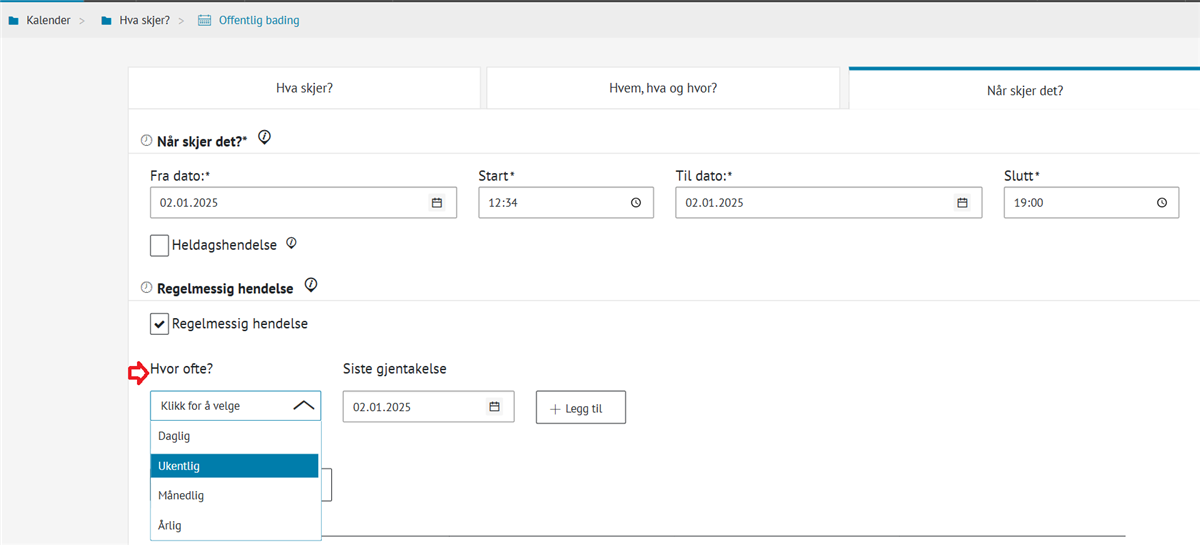
- Ved opprettelse eller endring av en kalenderhendelse angir du en dato for hendelsen under mappekort Når skjer det?
- Dersom hendelsen skal skje regelmessig fremover, haker du av Regelmessig hendelse.
- Angi hvor ofte hendelsen skal skje i nedtrekkslisten Hvor ofte? En regelmessig hendelse kan være daglig, ukentlig, månedlig eller årlig.
- Til slutt klikker du på Lagre
Legg til et sted for hendelsen
- Du kan registrere sted for din hendelse i feltet Hvor i kalenderhendelsen under fanen Hvem, hva, hvor?
- Nytt sted registreres og editeres i et eget grensesnitt for Sted: Rediger > Kalender > Sted
For å legge inn kartpunkt som viser sammen med sted må dette legges til under Rediger > Kalender > Sted
Kan jeg lage en hendelse som har et annet publiseringstidsrom enn når hendelsen skjer?
- Ja, gå inn på hendelsen du vil endre publiseringstidspunkt for
- Klikk på fanen Når skjer det?
- Under Publisering sett hake i ruten foran Endre tidsrom for visning
- Fyll ut felten i Fra/Til-dato for publisering
- Lagre
Jeg vil vise et utvalg fra Innsyn i kalender
Kan jeg vise hendelser etter at sluttdato er passert?
Ja det er mulig:
Velg for alle kalenderhendelser:
- Klikk på nettstedsvelger øverst i meny
- Klikk på Innstillinger
- Klikk på Kalender
- Velg alternativ
- Klikk Lagre
Velg for enkelthendelser i kalender:
- Klikk på Rediger
- Klikk på Kalender
- Klikk på en Kategori eller en kalenderhendelse
- Klikk på fanen Når skjer det?
- Velg alternativ under Periode for visning
Kan jeg bestemme hvor mange hendelser som viser på forsiden?
*Denne fremgangsmåten kan variere. Om du ikke finner det her så kontakt oss i support
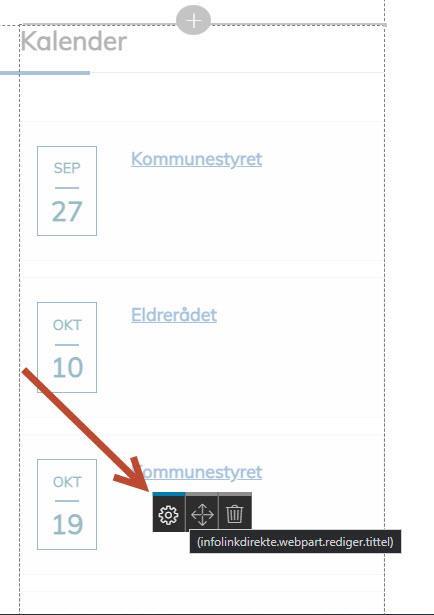
- Ja, klikk på flervalgsknapp på hjem-menypunktet Forside/Hjem (det som har et hus foran seg)
- Klikk på Rediger webparter
- Rull ned på siden til du ser webparten med kalender
- Hold musen over denne og klikk på tannhjul-ikonet
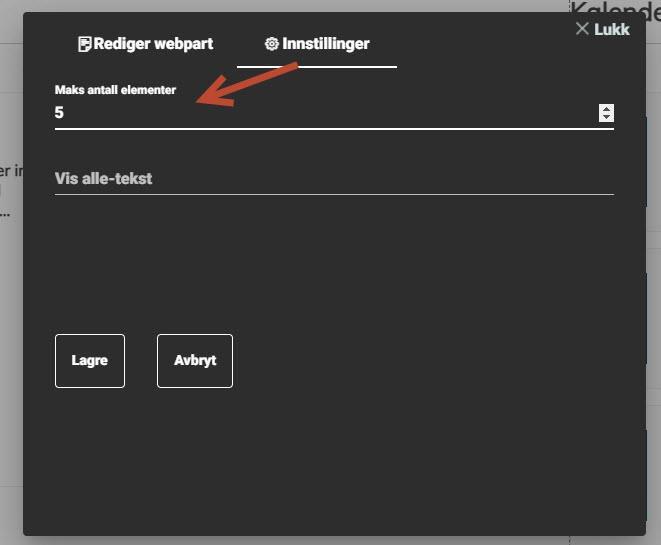
- Klikk på fanen for Innstillinger
- Velg hvor mange hendelser du vil vise i feltet Maks antall elementer
- Klikk Lagre
- Klikk på hjemsymbolet for å gå ut av modus for redigering av webparter
Kan andre abonnere på kalenderen (RSS)?
Ja det går fint. For å at andre (lokalavis el.) skal abonnere på kalenderen kan du sende adressen til RSS-feed
- Gå til Administrasjon > Kalender
- Markere en kategori du ønsker å dele via RSS
- Under Innstillinger > RSS, klikk på Kopier nettadresse til utklippstavle
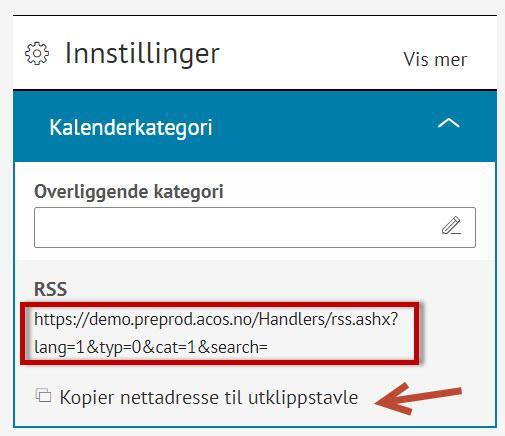 Kopiere adressen til RSS
Kan jeg sette kalenderen inn i artikler?
Ja det går fint:
1. Kopiere RSS for kalender (kalenderkategori)
- Gå til Administrasjon > Kalender
- Markere en kategori du ønsker å dele via RSS
- Under Innstillinger > RSS, klikk på Kopier nettadresse til utklippstavle
Kopiere adressen til RSS
2. Sett inn kalender i artikkel
- Åpne artikkel du ønsker å sette inn en kalender i
- Sett markøren der du ønsker å plassere kalenderen
- Høyreklikk og velg Sett inn Widget
- Klikk Opprett ny
- Skriv inn en tittel
- I feltet Type velg Annet: RSS-strøm
- I feltet Nettadresse til RSS-strøm, lim inn adressen du kopierte
- Gjør dine valg for sortering, visning mm.
- Under Innstillinger > Kategorier, klikk på Legg til og velg en kategori
- Klikk Lagre for Widget
- Klikk Lagre/publiser i artikkelen
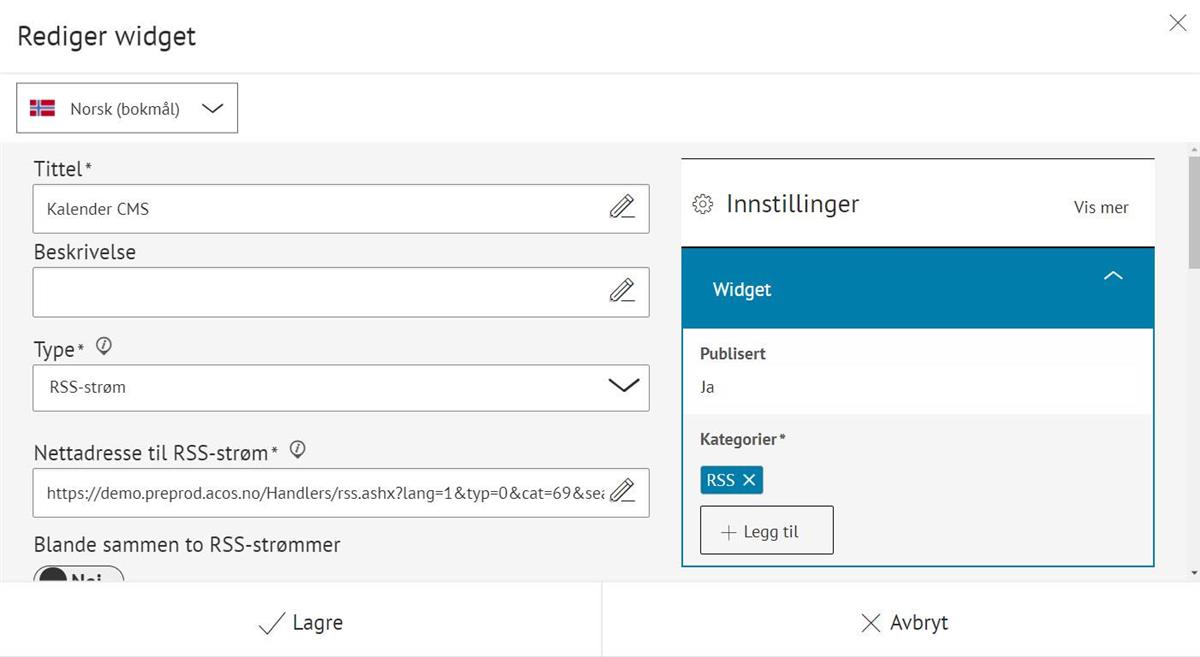 Lim inn adressen til RSS i feltet Nettadresse til RSS-strøm
Kan kalenderhendelsen lastes ned og lagres i kalender som ical?
Ja bruker kan laste denne ned til sin kalender fra nettsiden.
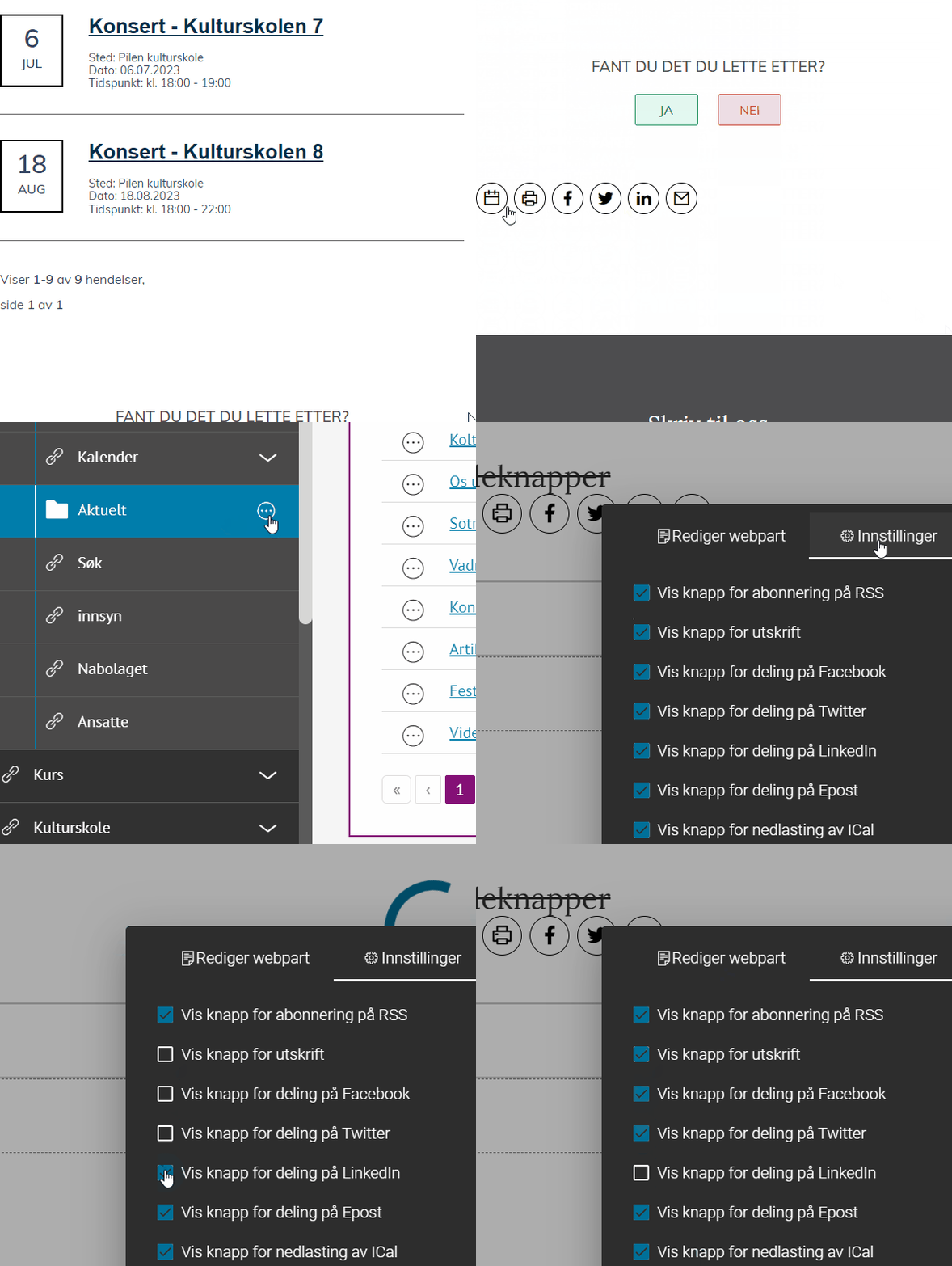
Nederst på siden for kalenderhendelser er det mulig å legge inn en webpart som heter “Delingsknapper”. Denne gir mulighet til å dele innholdet til flere sosiale medier samt en knapp for å lagre hendelsen til kalender. (valget for ical finnes kun på siden for kalender)
Kan jeg velge å vise kalenderhendelser fra en gitt kalenderkategori?
Ja, det kan du.
- Klikk på flervalgsknappen (…) i menyen til venstre
- Klikk på + Nytt menypunkt
- Gi menypunktet et navn og klikk Enter
- Velg Lenke til annet innhold
- Angi at du vil lenke til Kalenderkategori
- Velg til slutt hvilken kalenderkategori du vil lenke til i feltet Velg kalenderkategori
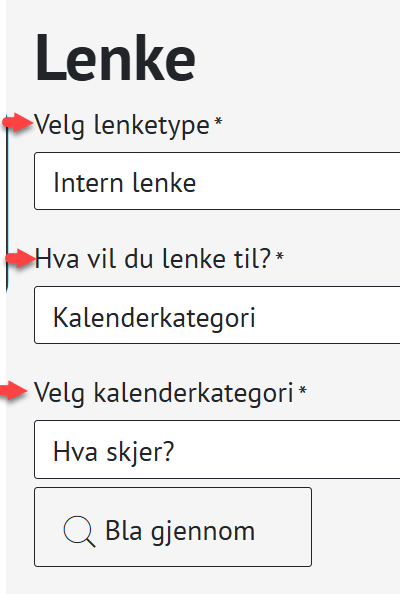 Slik lager du intern lenke til en kalenderkategori
Kan jeg lage en widget som lenker til et menypunkt med en gitt kalenderkategori
ja, det kan du
- Opprett først et menypunkt med lenke til en gitt kalenderkategori
- Gå til artikkel og velg sett inn widget
- Velg Opprett ny
- Angi en tittel på din nye widget
- Velg type Kalenderhendelser fra kalendermodul (NY)
- Velg hvor mange kalenderhendelser du vil vise i din artikkel i feltet Hvor mange elementer vil du vise
- Angi mal for rutenett og mal for kalenderhendelse i listevisning
- Dersom du slår på Vis alle knapp kan du lenke til menypunkt med lenke til en gitt kalenderkategori som du opprettet under punkt en
- I feltet tekst på Vis alle knapp angir du lenketekst for lenke til menypunkt for kalenderkategori
- Legg til kategori og publiser widgeten.
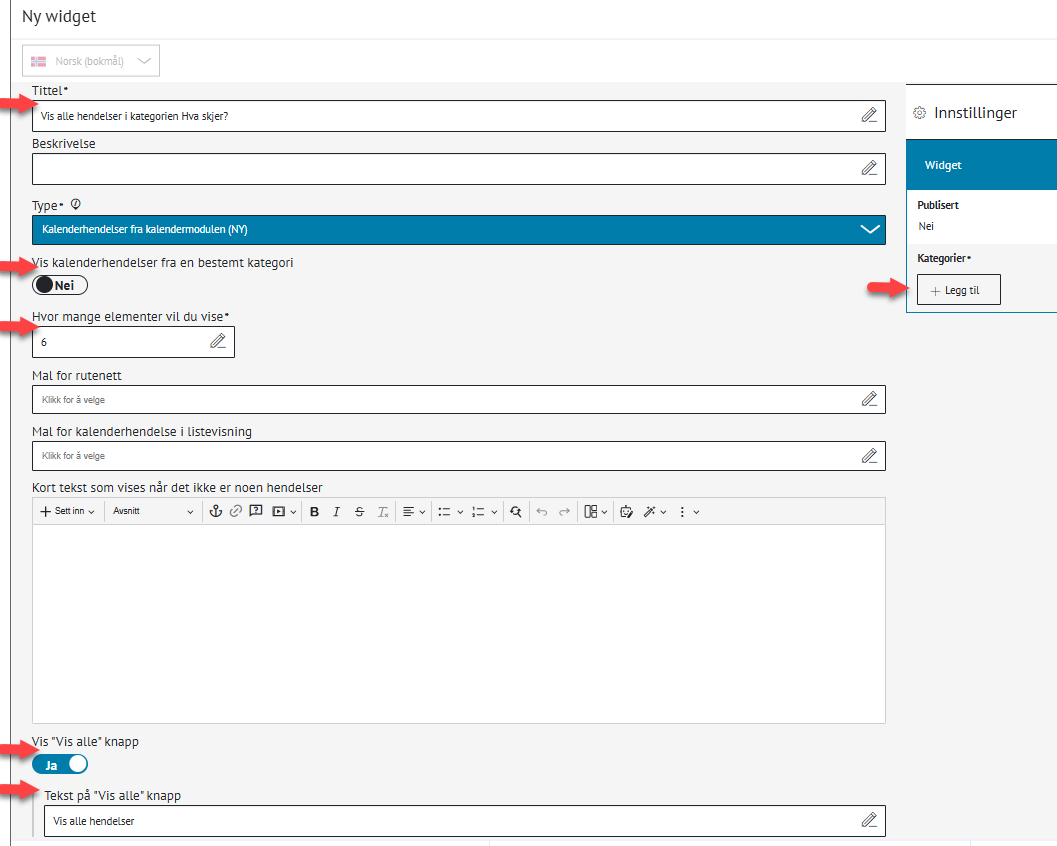 Opprettelse av widget med en gitt kalenderkategori
Hvorfor viser ikke hendelsen på forsiden?
- Sjekk at hendelsen er publisert
- Om hendelsen ikke viser på forsiden kan det være fordi hendelsen skjer langt frem i tid og ikke kommer blant de 3 - 4 første visningene på forsiden. Se om du finner den på oversiktsiden for alle hendelser.
*Hendelser sorterer på dato synkende
Kan jeg endre dato på en av de regelmessige hendelsene?
Ja, da gjør du følgende:
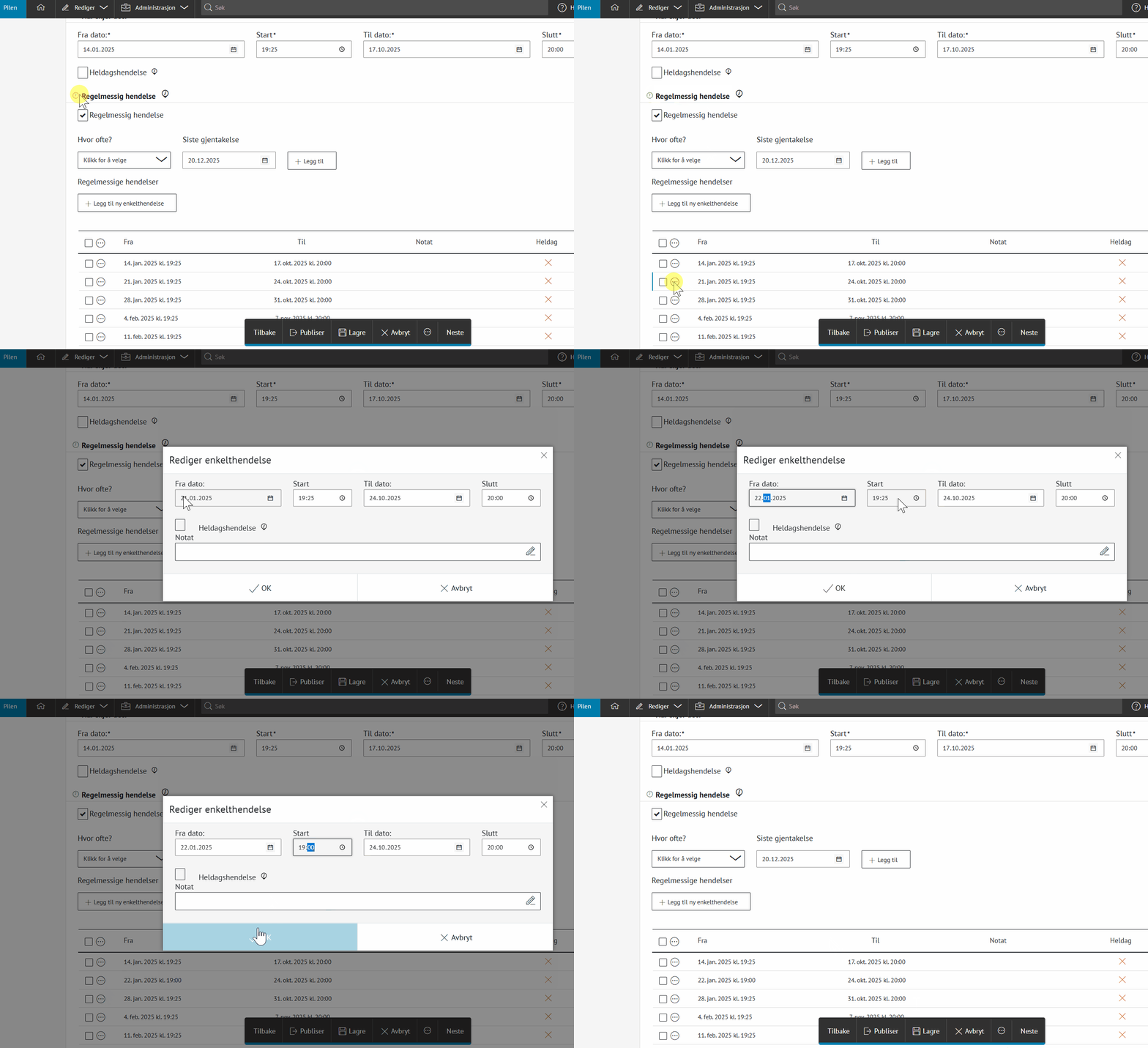
- Klikk på fanen Når skjer det på hendelsen
- Under feltet Regelmessige hendelser finner du enkelthendelsen du vil redigere.
- Klikk på flervalgsknapp (...) til venstre på hendelsen - Velg så Endre
- Velg ny dato på enkelthendelsen og trykk OK
Denne endringen vil ikke påvirke de andre hendelsene.
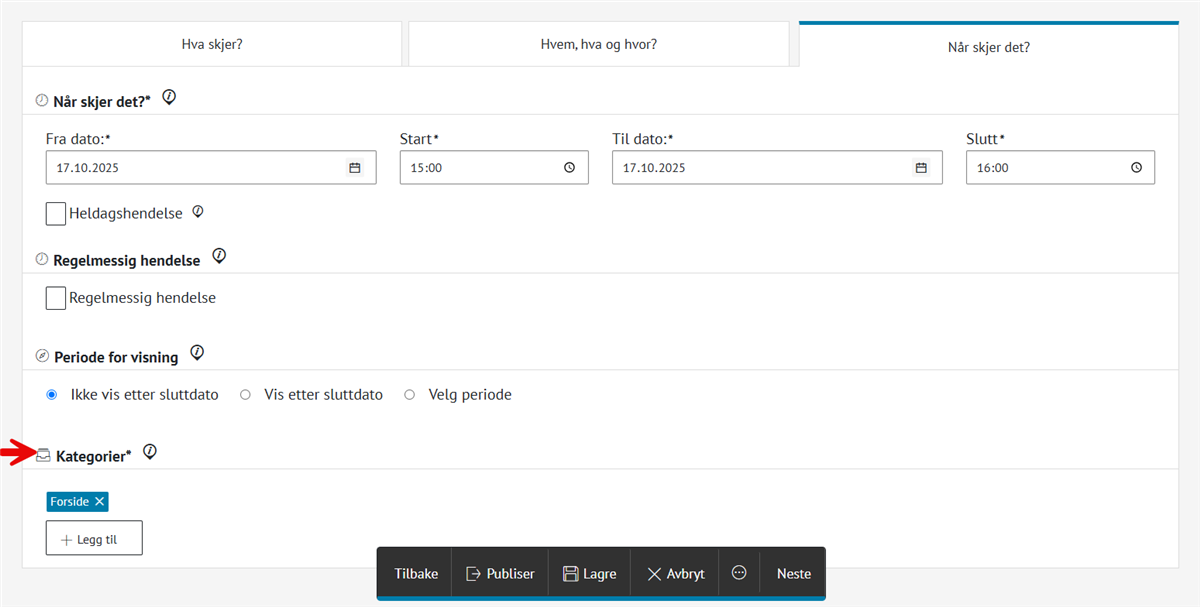
Kan jeg publisere en hendelse i flere hendelseskategorier?
Ja, da gjør du følgende:
- Finn hendelsen din og gå til fanen Når skjer det
- Under Kategorier* > Trykk på knapp Legg til.
- Velg kategori og trykk OK.
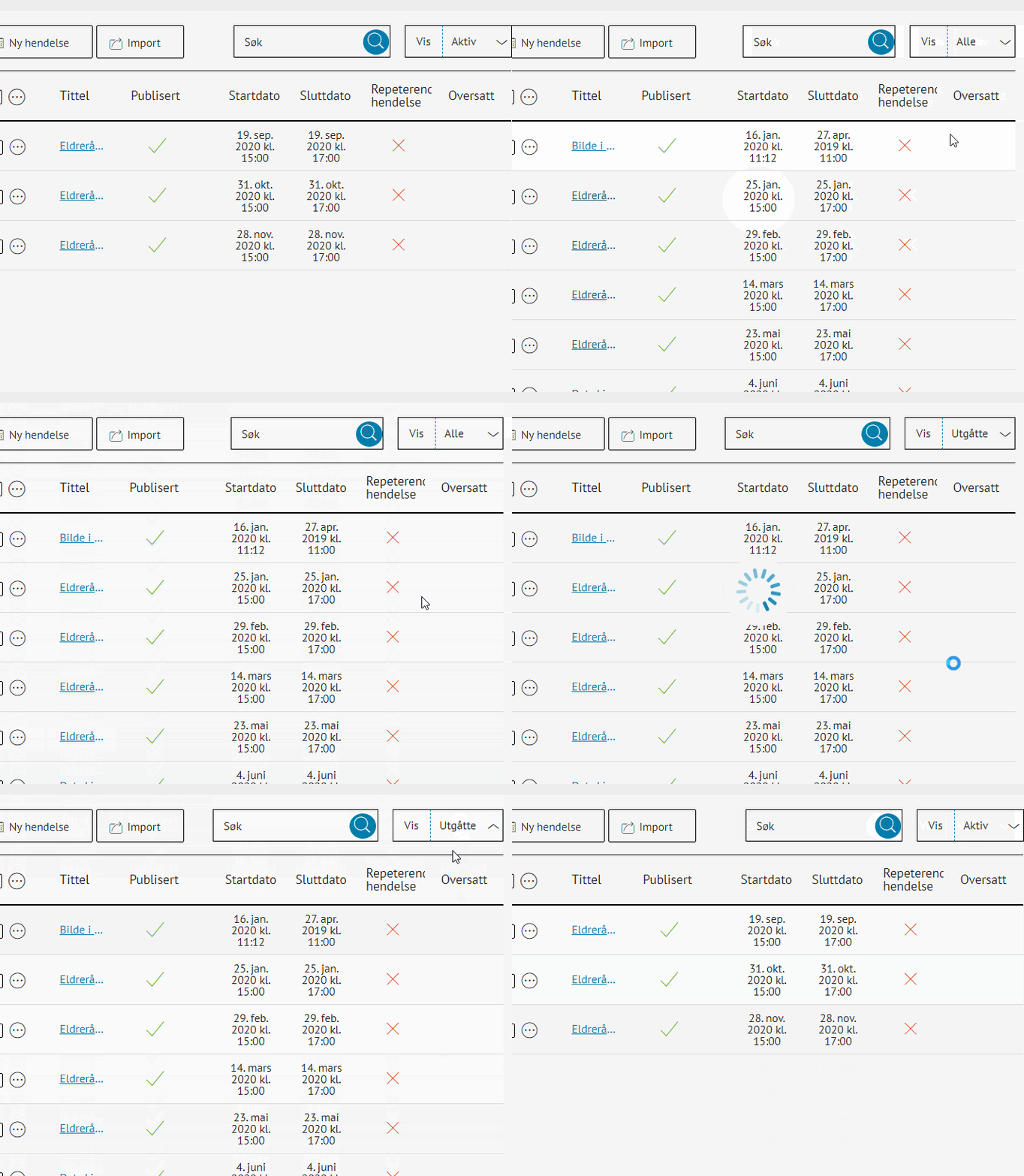
Jeg finner ikke hendelser som er utgått i kalenderoversikten i ACOS CMS
I en kalenderkategori (Administrasjon > Kalender > (Velg en kategori") viser kun de Aktive hendelsene i oversikten. Aktiv hendelse = publisert og at dato for hendelsen er frem i tid. Har dato for hendelsen passert vil denne ikke vise i kalender på nettsiden. I ACOS CMS må du velge Alle eller Utgåtte i filteret som vist under:
Hvor langt frem i tid kan jeg publisere en hendelse?
Hendelser vil vise 1 år frem i tid fra dagens dato.
Kan jeg redigere Sted i kalender?
Ja, da gjør du følgende:
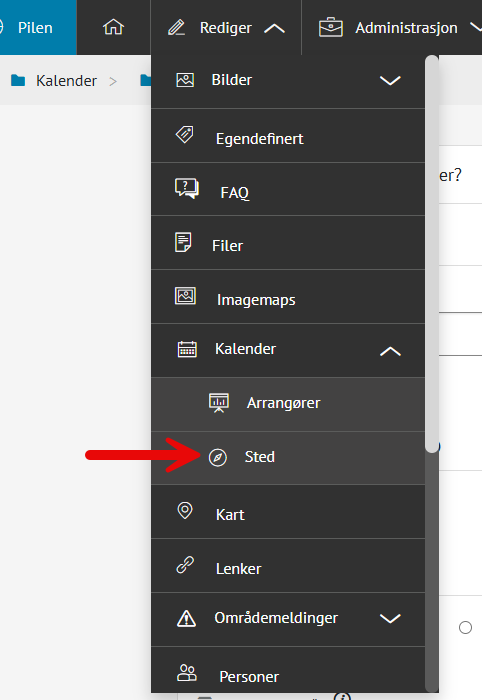
- Gå til Rediger > Kalender (åpne pil) > Sted